AI CRO Audit
Resumo
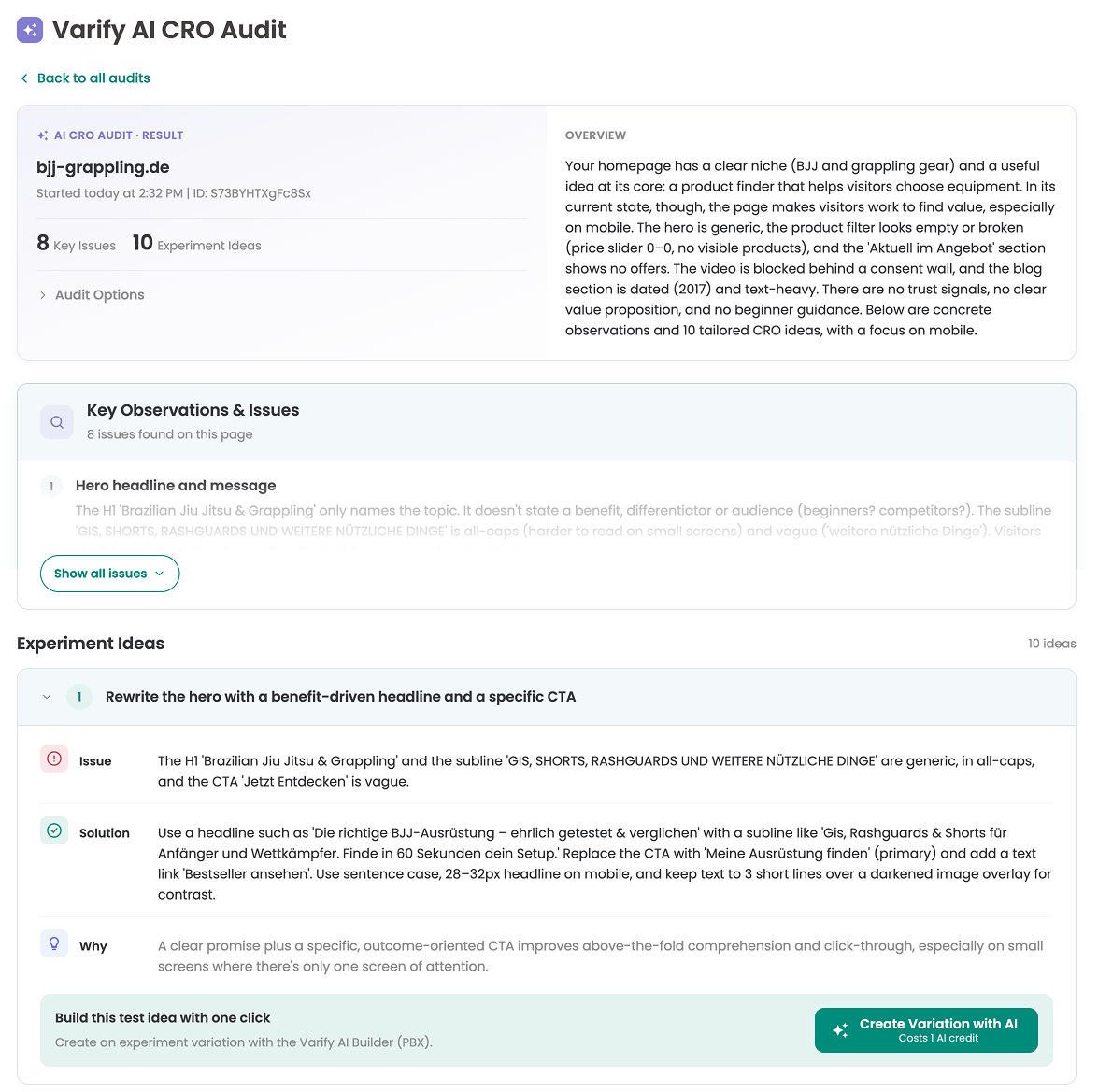
O AI CRO Audit analisa qualquer página e fornece insights de CRO, recomendações concretas e 10 ideias de testes para testes A/B. Podes adicionar as tuas próprias instruções e dados do GA4 à auditoria, e transformar qualquer ideia de teste numa variante acabada com um clique. Usa-o quando precisares de ideias para as tuas próximas experiências ou quiseres descobrir o que impede uma página de converter.
Onde podes encontrar o AI CRO Audit?
Podes abrir o AI CRO Audit de duas formas:
- No menu à esquerda, clica em „Get Test Ideas“.
- Ao lado do botão „Create new experiment“, clica no segundo botão, „Get test ideas“.

Criar AI CRO Audit
Para criar uma nova auditoria AI CRO, introduz o URL da página que queres verificar no campo „Your Website URL“. Por predefinição, a auditoria aplica-se apenas a esta única página.
Opcional: Adicionar instruções adicionais
No campo „What should the ai focus on?“, podes introduzir informações que a auditoria deve ter em conta. Por exemplo:
- em que a auditoria se deve concentrar
- o grupo-alvo a que o website se destina
- que objetivo queres alcançar (por exemplo, mais add-to-cart)
- ou outras informações úteis.
Se quiseres reunir ideias gerais para as tuas páginas de produto, introduz uma única página de produto como URL e escreve no campo „Additional Instructions“ que queres resultados que se apliquem a todas as tuas PDPs.
Opcional: Adicionar dados do GA4
Se o GA4 MCP estiver ativado, também podes adicionar dados do GA4 à auditoria. A auditoria passa então a ter em conta os dados da tua propriedade Google Analytics 4 além da própria página.
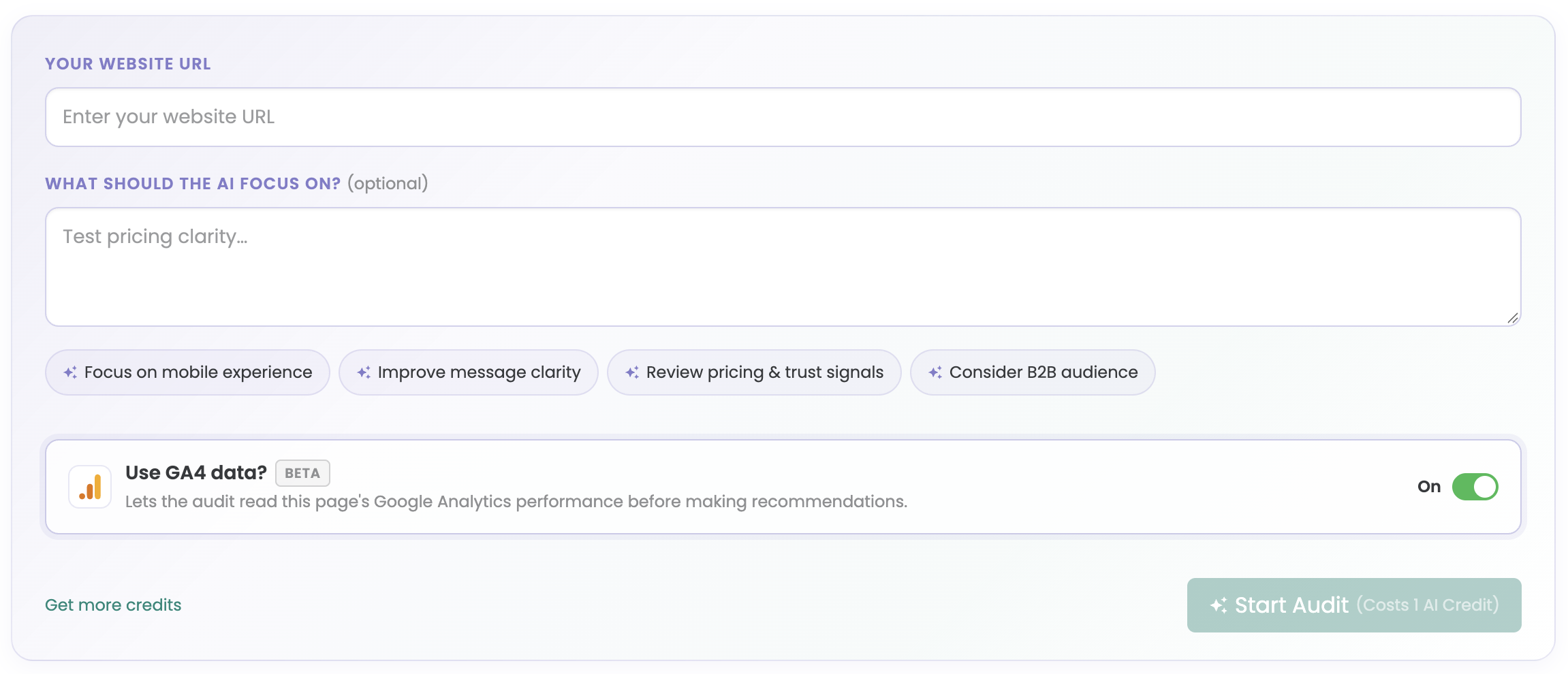
Quando estiveres satisfeito com a tua entrada, clica em „Start Audit“.
Pode demorar até 5 minutos até poderes abrir a auditoria. Até lá, é apresentado o estado „Pending“.

Se uma auditoria não for concluída, encontrar um erro ou permanecer em „Pending“, contacta a nossa equipa de Suporte.
Abrir uma auditoria
Todas as tuas auditorias, incluindo as mais antigas, estão listadas na secção „Your Audits“, abaixo da área „Create new audit“.
Quando uma auditoria apresenta o estado „Completed“, clica em „Open audit“. A auditoria mostra os resultados e todas as 10 ideias de teste.

Criar uma variante a partir de uma ideia de teste
Podes transformar qualquer ideia de teste da auditoria numa variante totalmente construída para um teste A/B com um único clique.
- Abre uma auditoria concluída.
- Vai até à ideia de teste que queres usar.
- Clica em „Create Variation with AI“.
A IA constrói a variante com todas as alterações que a ideia de teste descreve. Podes então:
- verificar a variante no modo QA e iniciar a experiência.
- editar a variante, seja descrevendo mais alterações com Prompt-Based Experimentation, seja ajustando-a manualmente no editor visual.