KI-CRO-Audit
Kurz gesagt
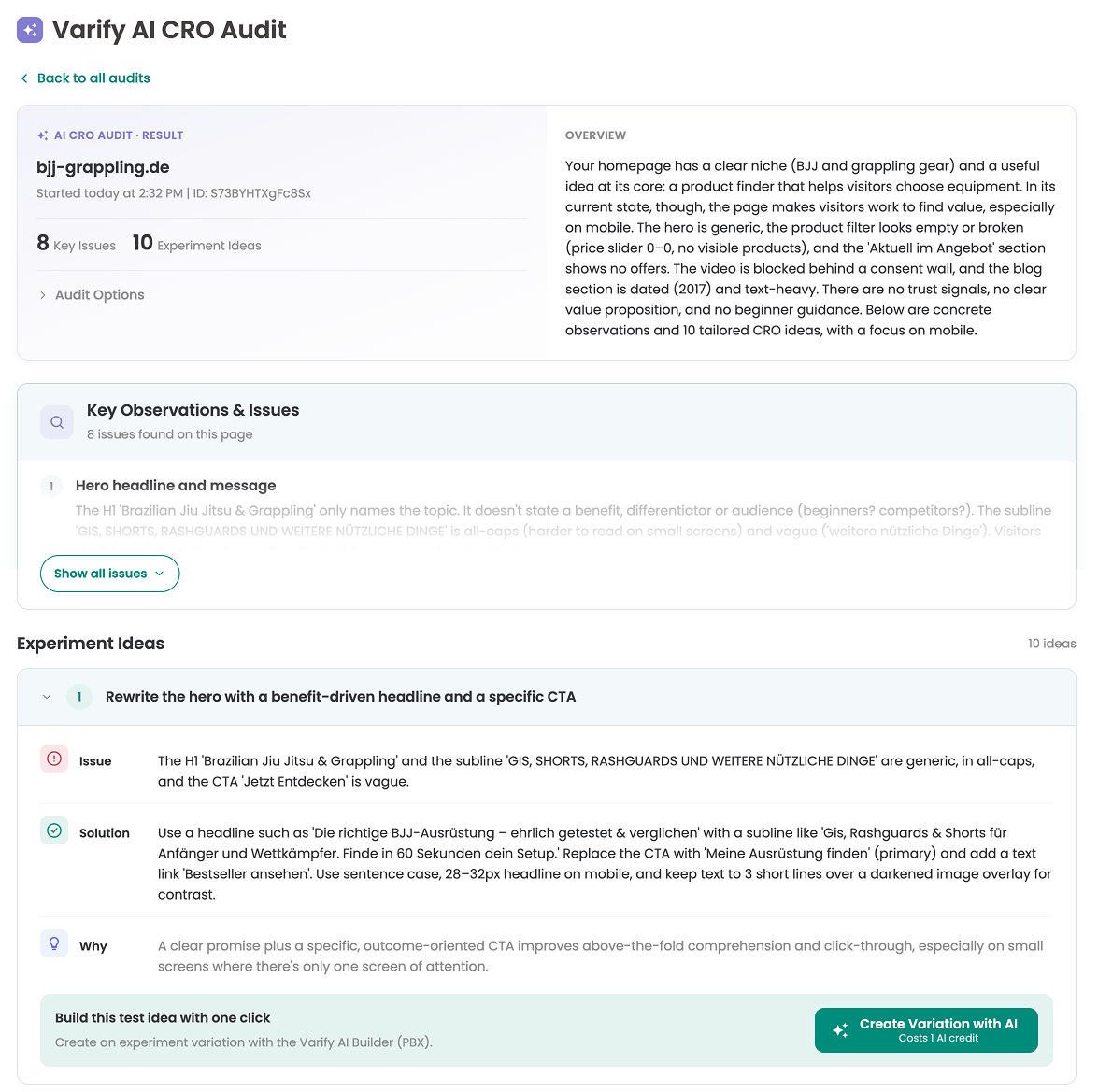
Der AI CRO Audit analysiert jede beliebige Seite und liefert dir CRO-Insights, konkrete Empfehlungen und 10 Testideen für A/B-Tests. Du kannst dem Audit eigene Anweisungen und GA4-Daten hinzufügen und jede Testidee mit einem Klick in eine fertige Variante umwandeln. Nutze ihn, wenn du Ideen für deine nächsten Experimente brauchst oder herausfinden willst, was eine Seite an der Conversion hindert.
Wo findest du den AI CRO Audit?
Du kannst den AI CRO Audit auf zwei Arten öffnen:
- Klicke im Menü auf der linken Seite auf „Get Test Ideas“.
- Klicke neben dem Button „Create new experiment“ auf den zweiten Button, „Get test ideas“.

AI CRO Audit erstellen
Um einen neuen AI CRO Audit zu erstellen, gib die URL der Seite, die du prüfen möchtest, in das Feld „Your Website URL“ ein. Standardmäßig bezieht sich der Audit nur auf diese eine Seite.
Optional: Weitere Anweisungen hinzufügen
Im Feld „What should the ai focus on?“ kannst du Informationen eingeben, die der Audit berücksichtigen soll. Zum Beispiel:
- worauf sich der Audit konzentrieren soll
- die Zielgruppe, für die die Website gedacht ist
- welches Ziel du erreichen möchtest (z. B. mehr Add-to-Cart)
- oder andere nützliche Informationen.
Wenn du allgemeine Ideen für deine Produktseiten sammeln möchtest, gib eine einzelne Produktseite als URL ein und schreibe in das Feld „Additional Instructions“, dass du Ergebnisse möchtest, die für alle deine PDPs gelten.
Optional: GA4-Daten hinzufügen
Wenn der GA4 MCP aktiviert ist, kannst du dem Audit auch GA4-Daten hinzufügen. Der Audit berücksichtigt dann zusätzlich zur Seite selbst die Daten aus deiner Google Analytics 4-Property.
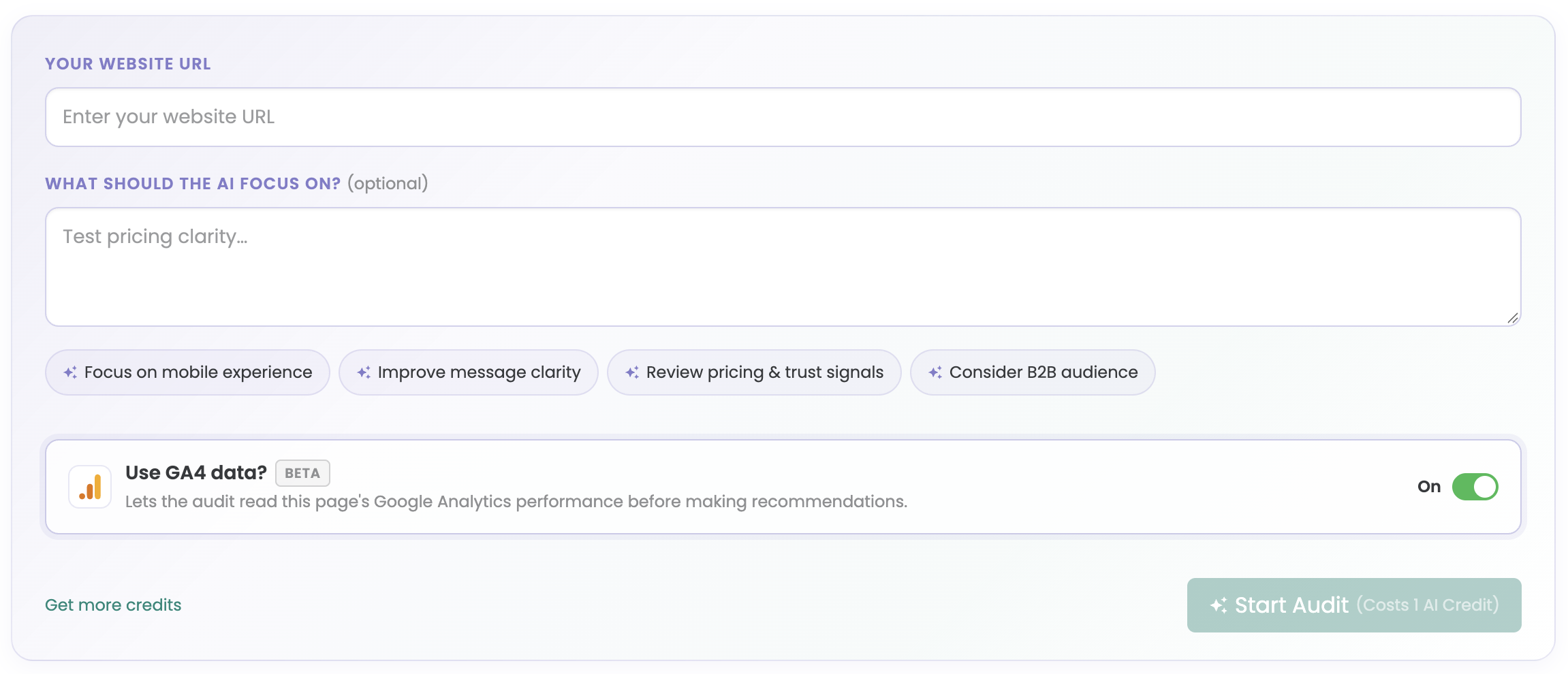
Wenn du mit deiner Eingabe zufrieden bist, klicke auf „Start Audit“.
Es kann bis zu 5 Minuten dauern, bevor du den Audit öffnen kannst. Bis dahin zeigt er den Status „Pending“.

Wenn ein Audit nicht abgeschlossen wird, auf einen Fehler stößt oder bei „Pending“ bleibt, wende dich an unser Support-Team.
Einen Audit öffnen
Alle deine Audits, auch ältere, werden im Bereich „Your Audits“ unterhalb des Bereichs „Create new audit“ aufgelistet.
Wenn ein Audit den Status „Completed“ zeigt, klicke auf „Open audit“. Der Audit zeigt die Ergebnisse und alle 10 Testideen.

Variante aus einer Testidee erstellen
Du kannst jede Testidee aus dem Audit mit einem einzigen Klick in eine vollständig erstellte Variante für einen A/B-Test umwandeln.
- Öffne ein abgeschlossenes Audit.
- Gehe zur Testidee, die du verwenden möchtest.
- Klicke auf „Create Variation with AI“.
Die KI erstellt die Variante mit allen Änderungen, die die Testidee beschreibt. Du kannst dann:
- die Variante im QA-Modus prüfen und das Experiment starten.
- die Variante bearbeiten, entweder indem du weitere Änderungen mit Prompt-Based Experimentation beschreibst oder indem du sie manuell im Visual Editor anpasst.