Auditoría de CRO con IA
En resumen
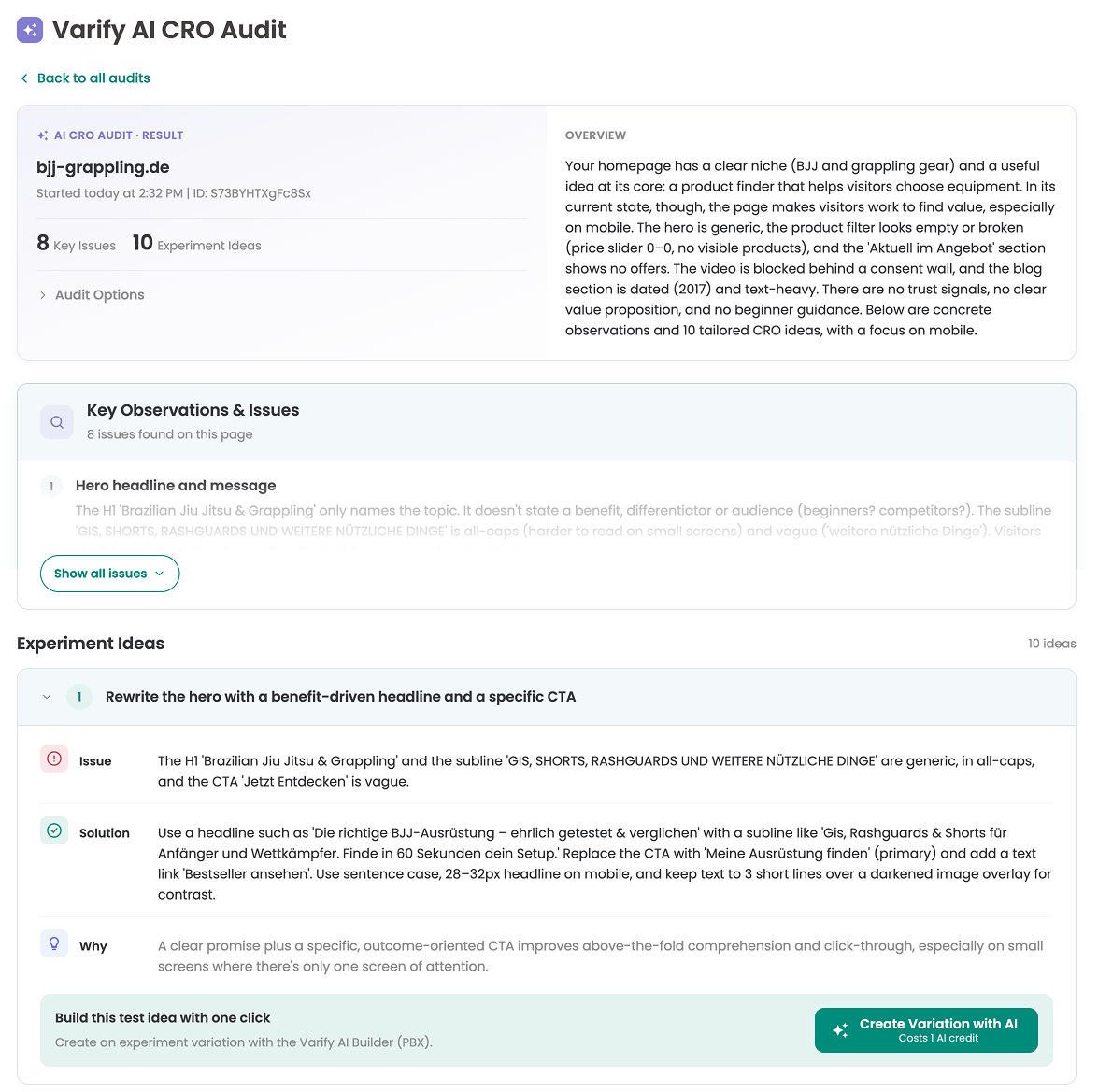
La AI CRO Audit analiza cualquier página y te ofrece insights de CRO, recomendaciones concretas y 10 ideas de test para A/B tests. Puedes añadir tus propias instrucciones y datos de GA4 a la auditoría, y convertir cualquier idea de test en una variante terminada con un solo clic. Úsala cuando necesites ideas para tus próximos experimentos o quieras descubrir qué impide que una página convierta.
¿Dónde puedes encontrar la Auditoría de CRO con IA?
Puedes abrir la AI CRO Audit de dos formas:
- En el menú de la izquierda, haz clic en „Get Test Ideas“.
- Junto al botón „Create new experiment“, haz clic en el segundo botón, „Get test ideas“.

Crear una Auditoría de CRO con IA
Para crear una nueva AI CRO audit, introduce la URL de la página que quieres revisar en el campo „Your Website URL“. Por defecto, la auditoría solo se aplica a esta página.
Opcional: añadir más instrucciones
En el campo „What should the ai focus on?“ puedes introducir información que la auditoría debe tener en cuenta. Por ejemplo:
- en qué debe centrarse la auditoría
- el público objetivo al que está dirigido el sitio web
- qué objetivo quieres alcanzar (por ejemplo, más add-to-cart)
- u otra información útil.
Si quieres recopilar ideas generales para tus páginas de producto, introduce una sola página de producto como URL y escribe en el campo „Additional Instructions“ que quieres resultados que se apliquen a todas tus PDPs.
Opcional: añadir datos de GA4
Si el GA4 MCP está activado, también puedes añadir datos de GA4 a la auditoría. La auditoría tendrá entonces en cuenta los datos de tu propiedad de Google Analytics 4 además de la página en sí.
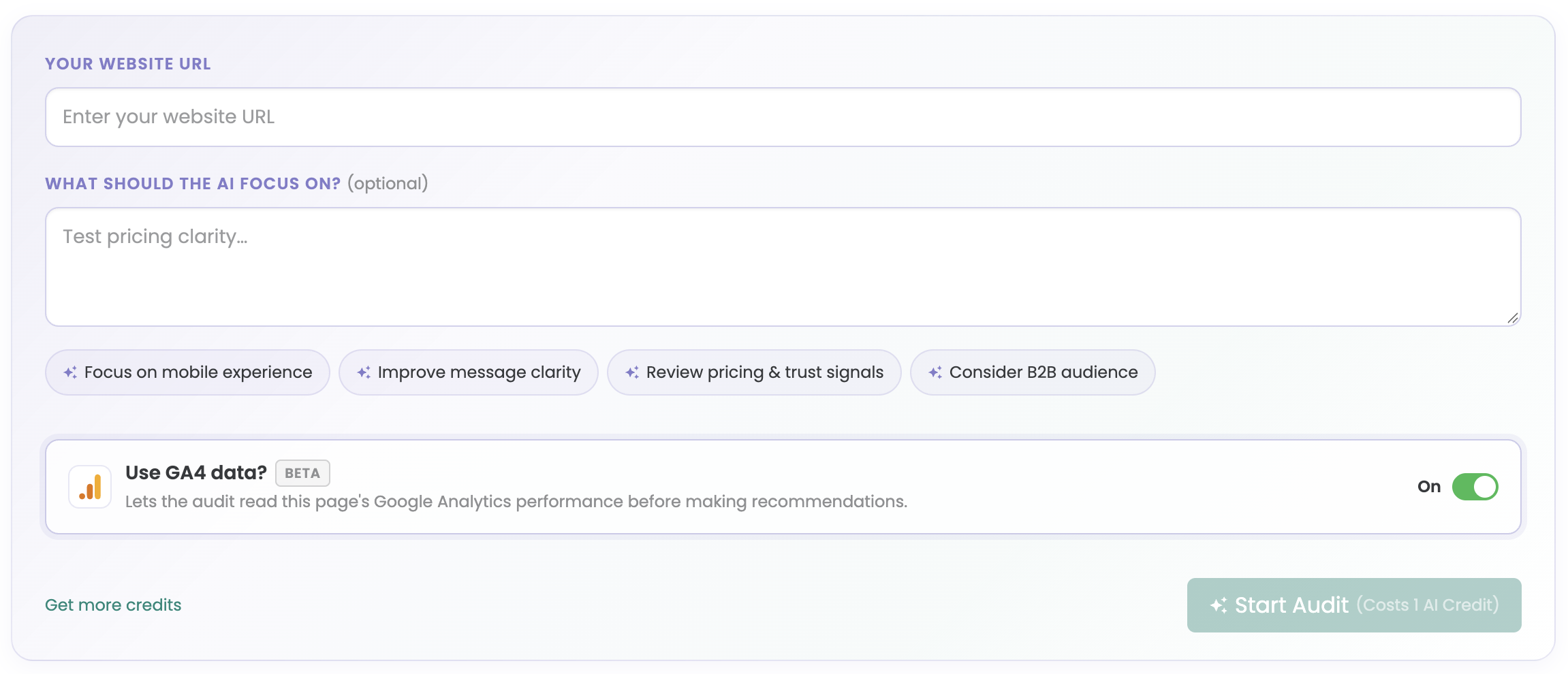
Cuando estés satisfecho con tu entrada, haz clic en „Start Audit“.
Puede tardar hasta 5 minutos antes de que puedas abrir la auditoría. Hasta entonces, muestra el estado „Pending“.

Si una auditoría no se completa, se encuentra con un error o se queda en „Pending“, contacta con nuestro equipo de soporte.
Abrir una auditoría
Todas tus auditorías, incluidas las más antiguas, aparecen listadas en la sección „Your Audits“ debajo del área „Create new audit“.
Cuando una auditoría muestra el estado „Completed“, haz clic en „Open audit“. La auditoría muestra los hallazgos y las 10 ideas de test.

Crear una variante a partir de una idea de test
Puedes convertir cualquier idea de test de la auditoría en una variante completamente creada para un test A/B con un solo clic.
- Abre una auditoría completada.
- Ve a la idea de test que quieras usar.
- Haz clic en „Create Variation with AI“.
La IA crea la variante con todos los cambios que describe la idea de test. Después puedes:
- comprobar la variante en modo QA e iniciar el experimento.
- editar la variante, ya sea describiendo más cambios con Prompt-Based Experimentation o ajustándola a mano en el editor visual.