AI CRO Audit
En bref
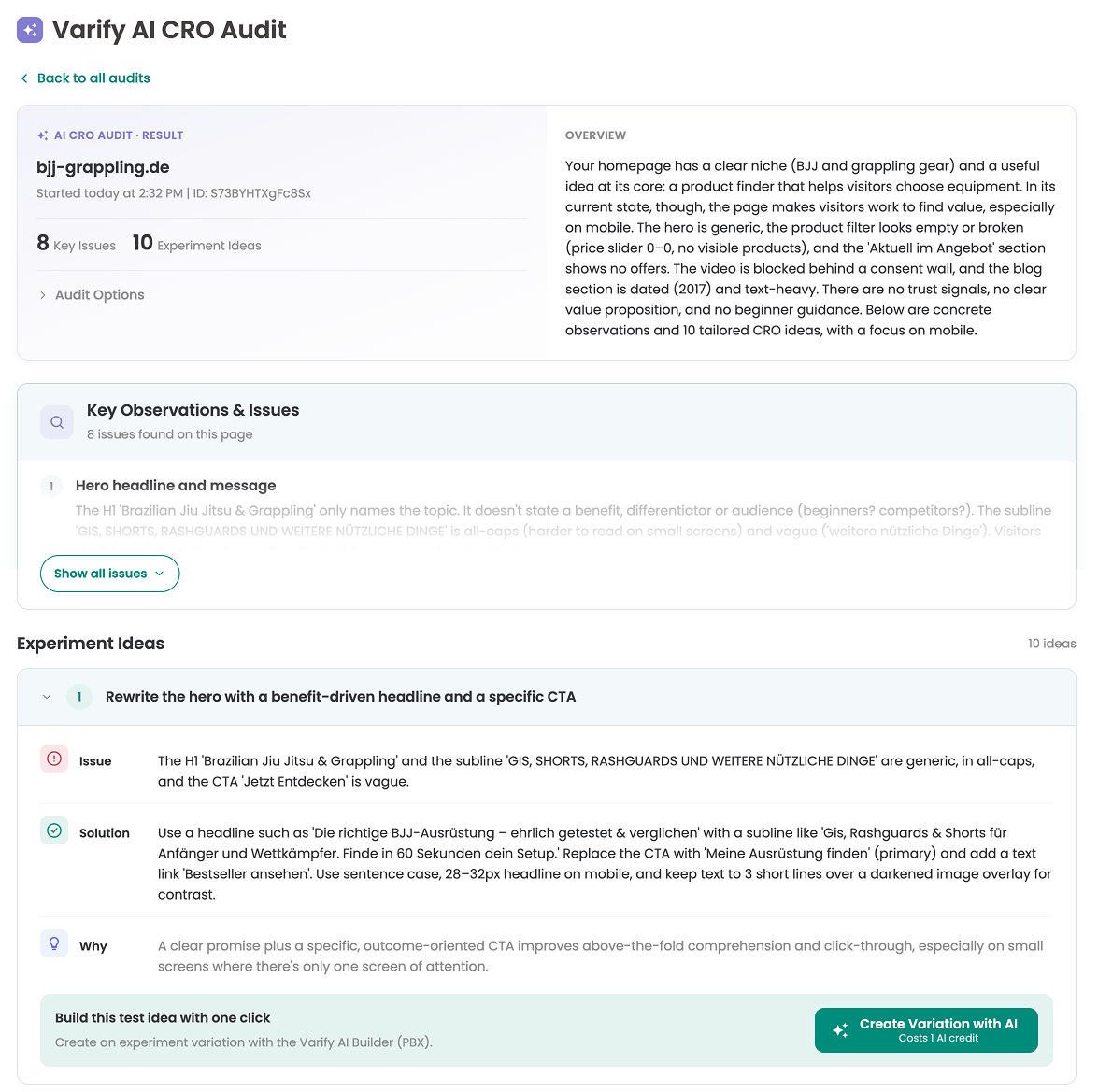
L'AI CRO Audit analyse n'importe quelle page et te donne des insights CRO, des recommandations concrètes et 10 idées de tests pour des tests A/B. Tu peux ajouter tes propres instructions et des données GA4 à l'audit, et transformer n'importe quelle idée de test en variante finalisée en un clic. Utilise-le quand tu as besoin d'idées pour tes prochaines expériences ou que tu veux savoir ce qui empêche une page de convertir.
Où trouver l'AI CRO Audit ?
Tu peux ouvrir l'AI CRO Audit de deux façons :
- Dans le menu à gauche, clique sur « Get Test Ideas ».
- À côté du bouton « Create new experiment », clique sur le second bouton, « Get test ideas ».

Créer un AI CRO Audit
Pour créer un nouvel AI CRO audit, saisis l'URL de la page que tu souhaites vérifier dans le champ « Your Website URL ». Par défaut, l'audit ne s'applique qu'à cette seule page.
Optionnel : ajouter des instructions supplémentaires
Dans le champ « What should the ai focus on? », tu peux saisir des informations que l'audit doit prendre en compte. Par exemple :
- sur quoi l'audit doit se concentrer
- le groupe cible auquel le site s'adresse
- quel objectif tu souhaites atteindre (par exemple, plus d'ajouts au panier)
- ou toute autre information utile.
Si tu souhaites rassembler des idées générales pour tes pages produit, indique une seule page produit comme URL et précise dans le champ « Additional Instructions » que tu veux des résultats applicables à toutes tes PDP.
Optionnel : ajouter des données GA4
Si le GA4 MCP est activé, tu peux aussi ajouter des données GA4 à l'audit. L'audit prend alors en compte les données de ta propriété Google Analytics 4 en plus de la page elle-même.
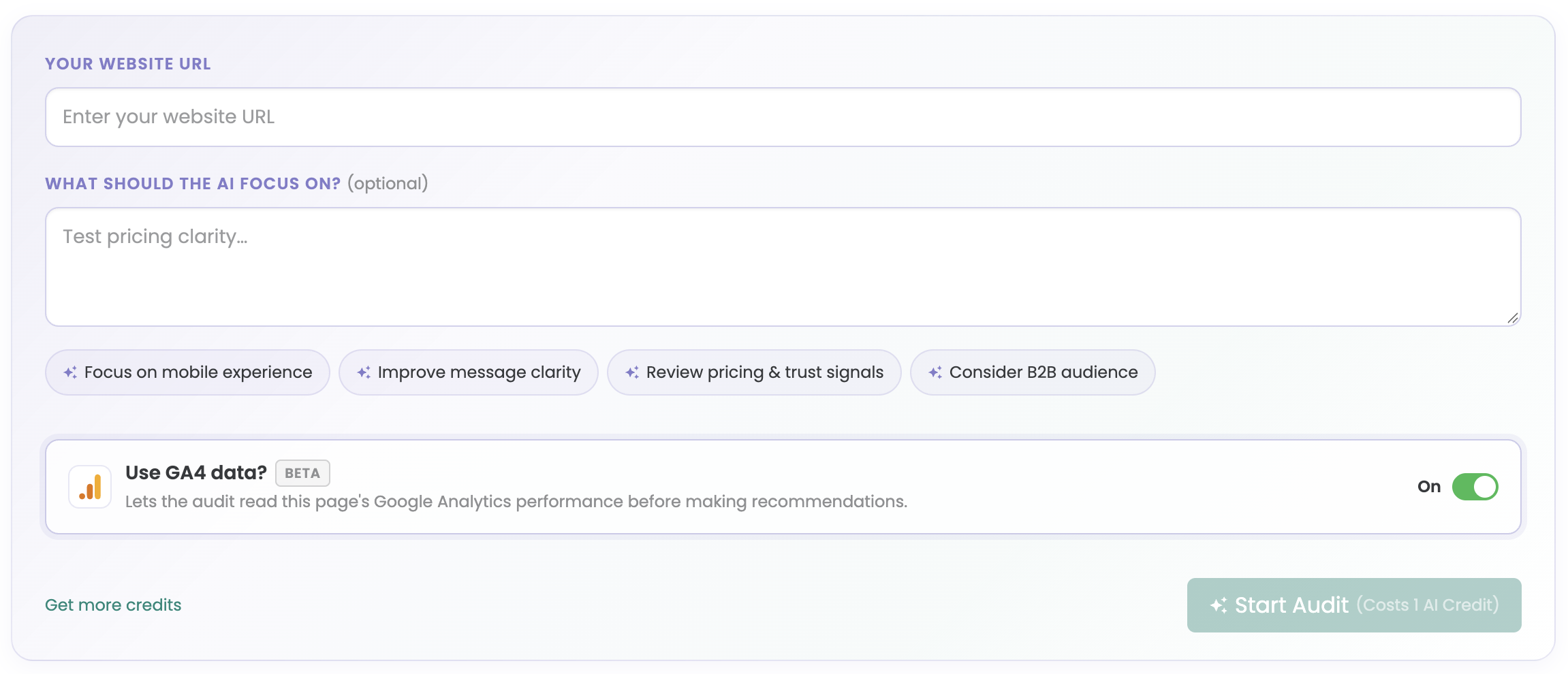
Une fois satisfait de ta saisie, clique sur « Start Audit ».
Cela peut prendre jusqu'à 5 minutes avant que tu puisses ouvrir l'audit. Jusque-là, il affiche le statut « Pending ».

Si un audit n'est pas terminé, rencontre une erreur ou reste sur « Pending », contacte notre équipe Support.
Ouvrir un audit
Tous tes audits, y compris les plus anciens, sont listés dans la section « Your Audits » sous la zone « Create new audit ».
Lorsqu'un audit affiche le statut « Completed », clique sur « Open audit ». L'audit affiche les résultats et les 10 idées de tests.

Créer une variante à partir d'une idée de test
Tu peux transformer n'importe quelle idée de test de l'audit en une variante entièrement construite pour un A/B test en un seul clic.
- Ouvre un audit terminé.
- Va à l'idée de test que tu veux utiliser.
- Clique sur « Create Variation with AI ».
L'IA construit la variante avec tous les changements que l'idée de test décrit. Tu peux ensuite :
- vérifier la variante en QA mode et démarrer l'expérience.
- modifier la variante, soit en décrivant d'autres changements avec Prompt-Based Experimentation, soit en l'ajustant manuellement dans l'éditeur visuel.