Garantia de qualidade (QA)
Resumindo
O QA antes de entrar no ar ajuda a detetar erros logo no início, garante uma experiência de utilizador limpa e protege os teus dados de distorções. A Varify oferece-te várias opções de QA para isso - o modo QA é o recomendado.
QA com o modo QA (recomendado)
Assim que tiveres criado o teu experimento e definido o page targeting e o audience targeting, podes iniciar o modo QA e verificar se o teu experimento está a funcionar como planeado. No modo QA, o teu experimento ainda não é rastreado e não é mostrado a utilizadores normais. Desta forma, podes garantir que tudo está a funcionar corretamente antes de entrar em produção, sem que os teus utilizadores se apercebam.
O modo QA é particularmente adequado se quiseres verificar o seguinte:
- Experimentos em páginas individuais e em várias páginas
- se o targeting do teu experimento está a funcionar como esperado
- se existem conflitos com outros experimentos
Passo 1: Iniciar o modo QA
- Abre o teu experimento no dashboard.
- Clica em „Preview (QA-Mode)“.
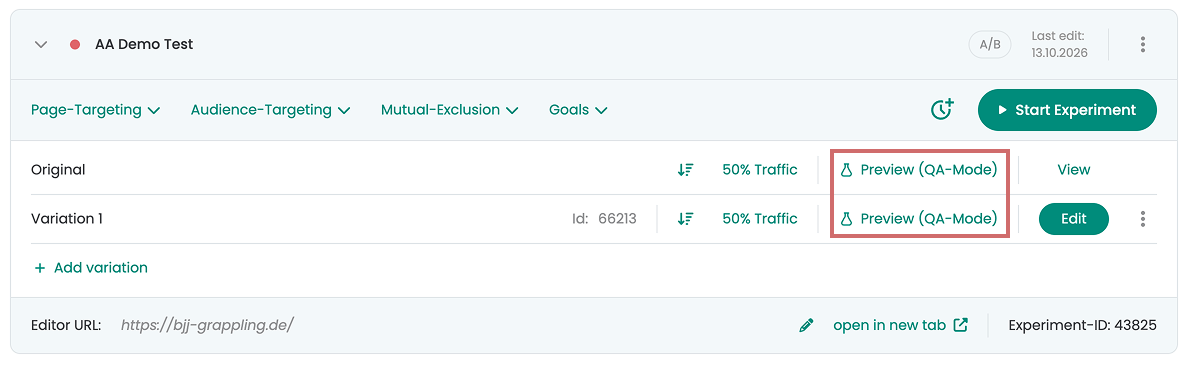
Abre-se uma modal.
Passo 2: Abrir ou partilhar a variante
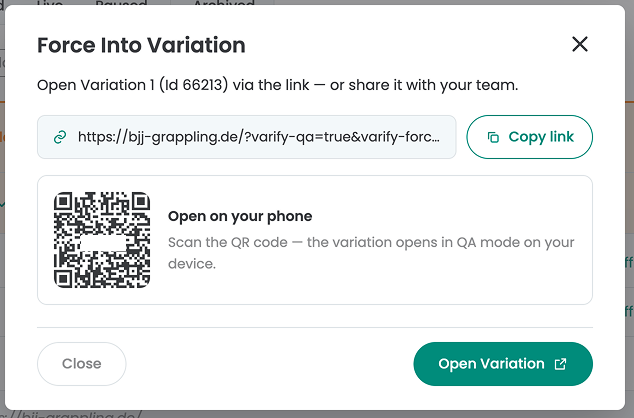
Na modal tens estas opções:
- Partilhar o link de QA: Envia o link a colegas para que também possam testar o experimento.
- Abrir no teu telemóvel: Abre o link de QA no teu telemóvel para verificar a variante num dispositivo móvel.
- „Open variation“: Abre a página com a variante ativa. Esta variante só está disponível através do modo QA.
Passo 3: Alternar entre variantes no overlay
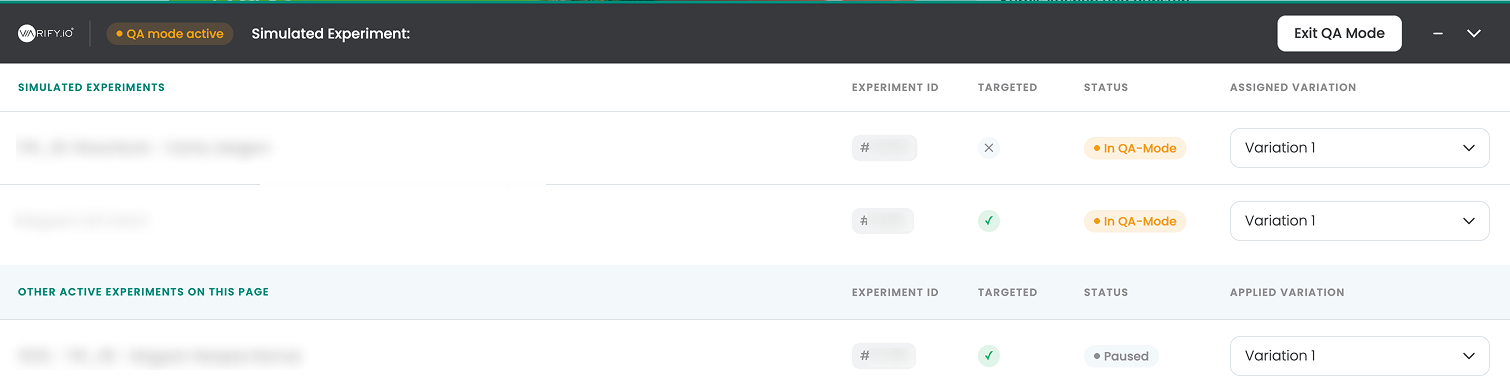
No teu website, vês agora o overlay „QA Mode“ do Varify. Usa-o para alternar entre as variantes do teu experimento.
Também podes alternar entre as variantes de outros experimentos ativos aí. Isto permite-te reconhecer mais rapidamente se existem interações indesejadas entre dois ou mais experimentos.
Você pode ver se o seu experimento está funcionando na página atual na coluna „Targeted“:
- Visto verde: Os critérios de targeting correspondem, o experimento está ativo nesta página.
- X cinzento: Os critérios de targeting não correspondem aqui, o experimento não é apresentado nesta página.
Passo 4: Abrir variantes a partir do dashboard
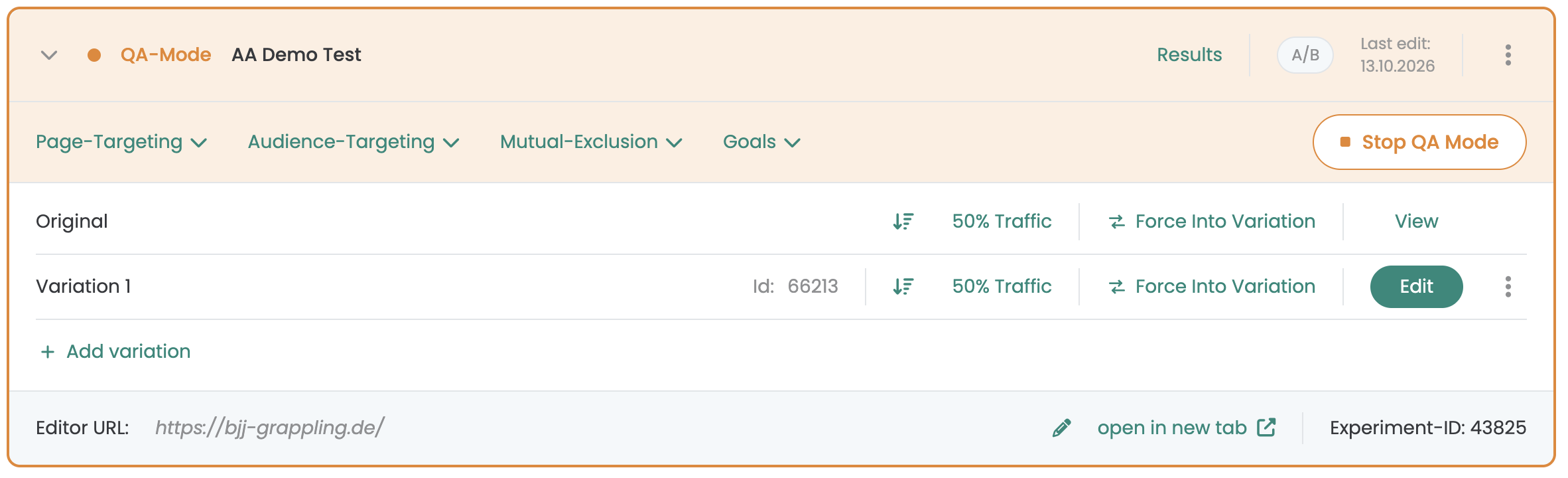
No dashboard, um experimento em modo QA é destacado em amarelo. Clique em „Force this variation“ ao lado de uma variante para abri-la, ou copie o link para partilhá-lo com outros.
Passo 5: Encerrar o modo QA
- No teu site: Clique em „Exit QA Mode“ no overlay para sair do modo QA no teu navegador.
- No dashboard: Clique em „Stop QA Mode“ para encerrar o modo QA para todos os utilizadores QA. Podes então iniciar o teu experimento.
QA com o link de pré-visualização no editor
Aviso: Este método não é adequado para um QA minucioso. Usa o QA mode em vez disso.
A pré-visualização faz parte do editor. Quando guardas uma variante no editor, podes abri-la como pré-visualização. Um novo separador abre-se com esta variante.
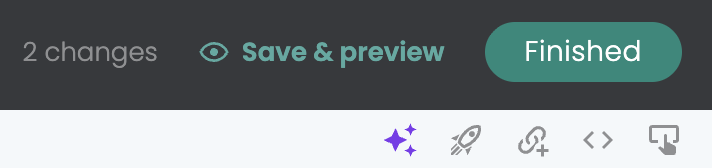
O Varify adiciona um parâmetro de pré-visualização ao URL, por exemplo ?varify-preview="Experimentname". Também podes adicionar o parâmetro a outros URLs para ver a variante em páginas diferentes.
Tem em conta o seguinte:
- A pré-visualização é independente do targeting. A variante é exibida mesmo que as condições de targeting não correspondam.
- A variante só é visível enquanto o parâmetro de pré-visualização estiver adicionado ao URL. Sem o parâmetro, vês a página normalmente.
- Outros experimentos não são exibidos.
Este método de QA é particularmente adequado se quiseres visualizar uma variante rapidamente ou partilhá-la com outros. É mais indicado para páginas individuais nas quais nenhuma outra experiência está ativa.
QA via a Extensão Varify para Chrome
Aviso: Este método não é adequado para um QA minucioso. Usa o QA mode em vez disso.
Com a Extensão Varify para Chrome, você pode forçar variantes através do parâmetro de URL „varify-force“. Para isso, use este formato: varify-force={experimentId}-{variationId}.
Com a extensão do Chrome, isto é ainda mais fácil: seleciona a experiência e a variante num menu suspenso e poupa-se o trabalho de construir manualmente o parâmetro.
Este método é adequado para testar uma experiência em diferentes páginas e também para verificar o targeting. Continuamos a recomendar o modo QA porque consegues ver as variantes de forma mais clara e alternar entre elas mais rapidamente.
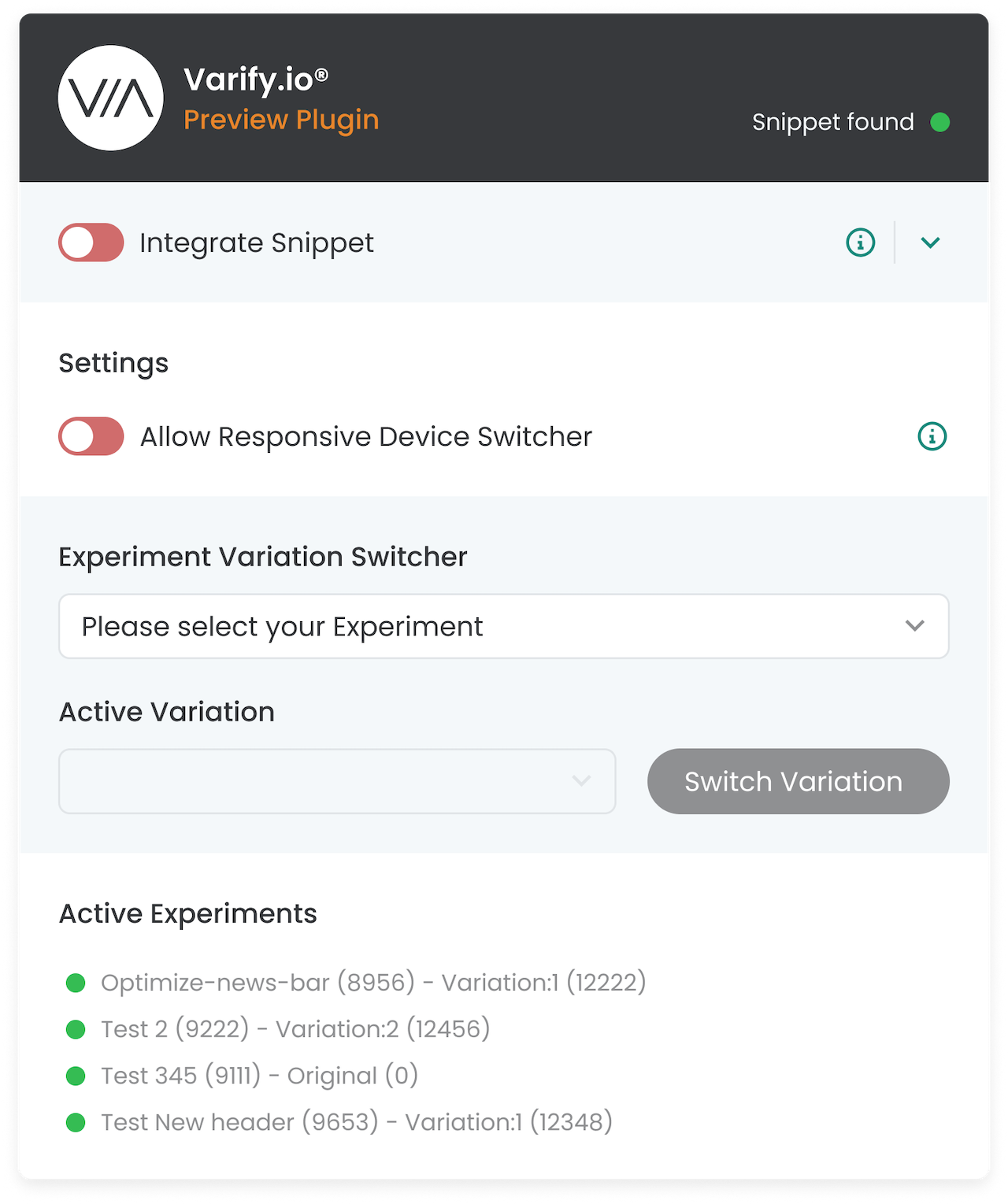
Como usar a extensão do Chrome:
- Define a distribuição de tráfego da tua experiência para 100% Original. Assim, a experiência não será visível para os utilizadores normais (todos verão a versão original).
- Abre uma página na qual queres que a tua experiência funcione. Certifica-te de que cumpres as condições de targeting.
- Clica na extensão do Chrome e seleciona a experiência ativa no «Experiment Variation Switcher» (inicialmente estás na versão original).
- Seleciona a variante que queres testar e clica em «Switch variation».
- O parâmetro force coloca-te na variante selecionada. Ficas nela até alternares novamente de forma ativa. Isto permite-te testar a experiência com calma.
Aviso: Nota: Durante o QA da experiência, o tracking é acionado em diferentes variantes. Por isso, deves pausar e duplicar novamente a experiência após o teu QA. Depois inicia a nova experiência duplicada com uma distribuição de tráfego de 50:50 para teres dados limpos.
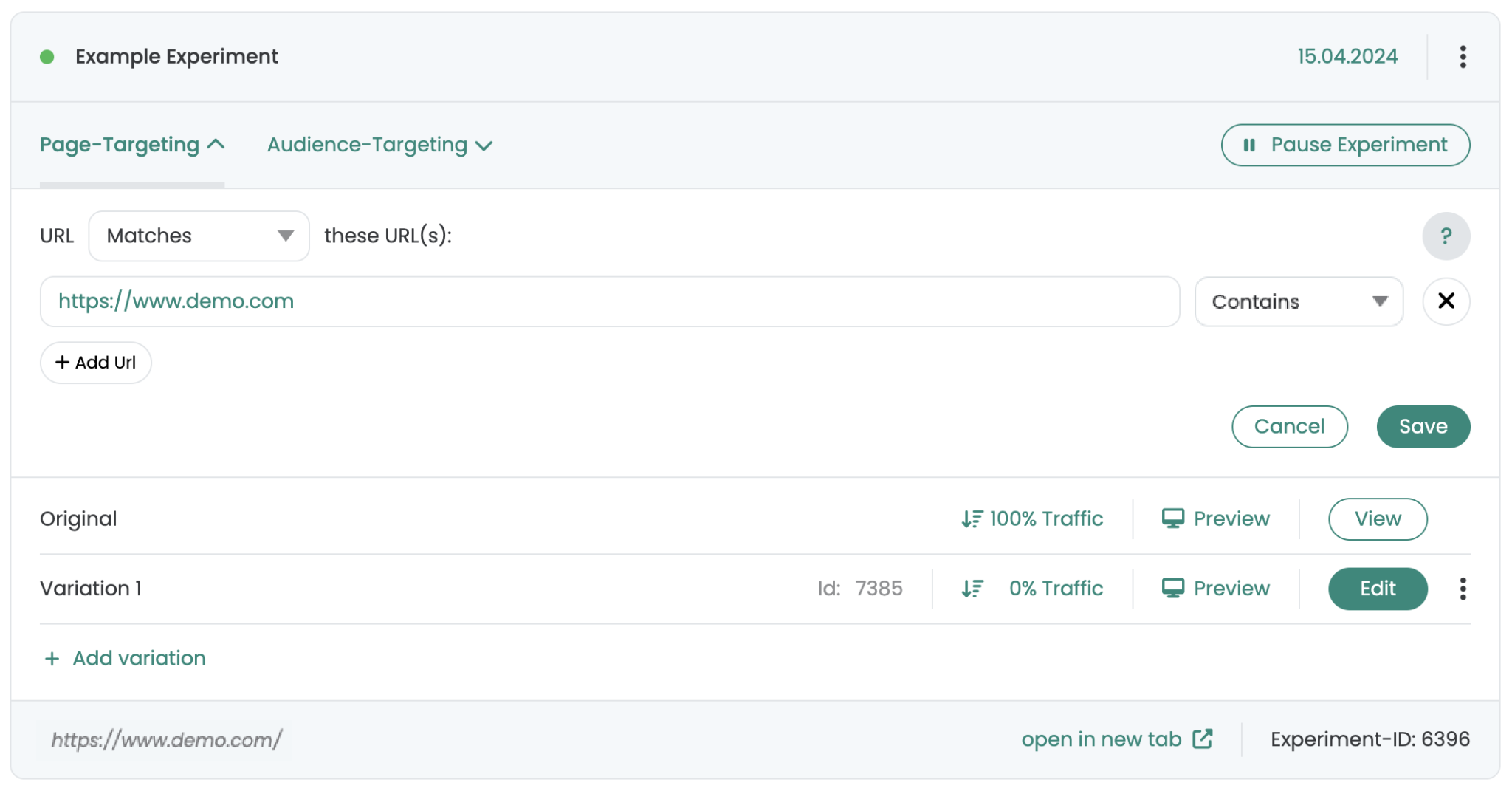
Exemplo com a extensão Varify para Chrome:
Na imagem podes ver uma experiência com o nome „Example Experiment“. Está ativa em „https://www.demo.com“ e a distribuição de tráfego está definida como 100% Original. Isto significa: sem qualquer ação, verás sempre a variante original.
É assim que forças uma variante com a extensão:
- Abra "https://www.demo.com" no navegador.
- Clique na extensão Varify para Chrome.
- Na área "Experiment Variation Switcher", selecione "Example Experiment". Agora estás na variação original.
- Seleciona a variante que queres testar e clica em "Switch variation".
O que acontece nos bastidores:
-
A extensão adiciona automaticamente o parâmetro "varify-force" ao URL, por exemplo:
https://www.demo.com/?varify-force=6396-7385
-
Isto coloca-te diretamente nesta variante, mesmo que a distribuição de tráfego esteja definida como 100% Original.
Isto permite-te mudar para outra variante ou voltar ao original:
-
Basta selecionar a versão original do experimento na extensão e clicar novamente em „Switch variation“. O URL será ajustado em conformidade.
-
Em alternativa, podes simplesmente definir 0 para a variante original no ID da variante no parâmetro, por exemplo:
https://www.demo.com/?varify-force=6396-0