AI CRO Audit
In breve
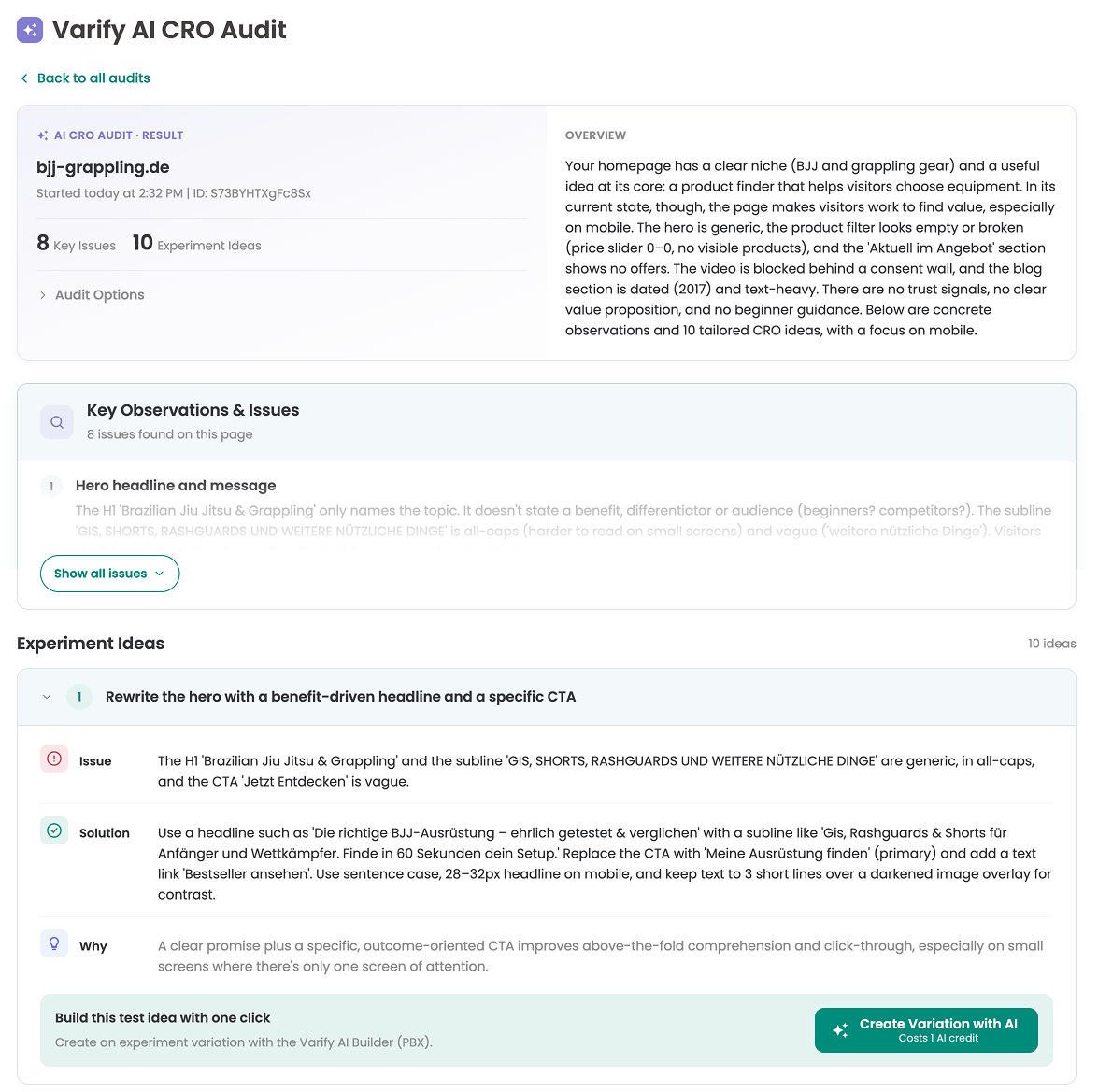
L'AI CRO Audit analizza qualsiasi pagina e ti fornisce insight di CRO, raccomandazioni concrete e 10 idee di test per A/B test. Puoi aggiungere le tue istruzioni e dati GA4 all'audit e trasformare qualsiasi idea di test in una variante finita con un clic. Usalo quando hai bisogno di idee per i tuoi prossimi esperimenti o vuoi scoprire cosa impedisce a una pagina di convertire.
Dove trovi l'AI CRO Audit?
Puoi aprire l'AI CRO Audit in due modi:
- Nel menu a sinistra, clicca su „Get Test Ideas“.
- Accanto al pulsante „Create new experiment“, clicca sul secondo pulsante, „Get test ideas“.

Creare un AI CRO Audit
Per creare un nuovo AI CRO audit, inserisci l'URL della pagina che vuoi controllare nel campo „Your Website URL“. Per impostazione predefinita, l'audit si applica solo a questa singola pagina.
Opzionale: aggiungi ulteriori istruzioni
Nel campo „What should the ai focus on?“, puoi inserire informazioni che l'audit deve tenere in considerazione. Ad esempio:
- su cosa dovrebbe concentrarsi l'audit
- il target a cui è destinato il sito web
- quale obiettivo vuoi raggiungere (ad es. più add-to-cart)
- oppure altre informazioni utili.
Se vuoi raccogliere idee generali per le tue pagine prodotto, inserisci una singola pagina prodotto come URL e scrivi nel campo „Additional Instructions“ che vuoi risultati applicabili a tutte le tue PDP.
Opzionale: aggiungi dati GA4
Se il GA4 MCP è attivato, puoi anche aggiungere dati GA4 all'audit. L'audit terrà quindi conto dei dati della tua proprietà Google Analytics 4 oltre alla pagina stessa.
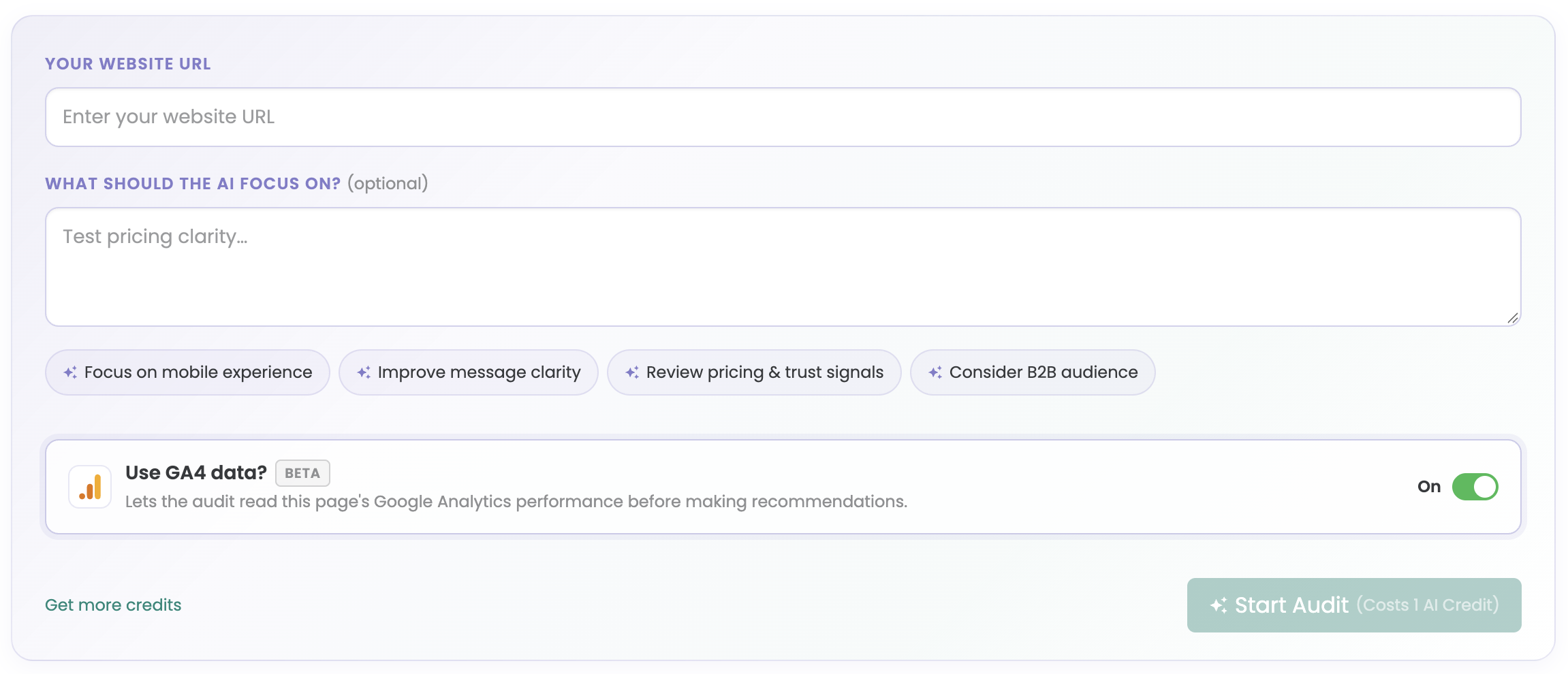
Una volta soddisfatto della tua voce, clicca su „Start Audit“.
Possono volerci fino a 5 minuti prima di poter aprire l'audit. Fino ad allora, mostra lo stato „Pending“.

Se un audit non viene completato, incontra un errore o rimane su „Pending“, contatta il nostro Support team.
Apri un audit
Tutti i tuoi audit, inclusi quelli più vecchi, sono elencati nella sezione „Your Audits“ sotto l'area „Create new audit“.
Quando un audit mostra lo stato „Completed“, clicca su „Open audit“. L'audit mostra i risultati e tutte le 10 idee di test.

Crea una variante da un'idea di test
Puoi trasformare qualsiasi idea di test dell'audit in una variante completamente costruita per un A/B test con un solo clic.
- Apri un audit completato.
- Vai all'idea di test che vuoi utilizzare.
- Clicca su „Create Variation with AI“.
L'AI costruisce la variante con tutte le modifiche descritte dall'idea di test. Puoi quindi:
- controllare la variante in modalità QA e avviare l'esperimento.
- modificare la variante, descrivendo ulteriori modifiche con Prompt-Based Experimentation oppure adattandola manualmente nell'editor visivo.