AI CRO Audit
Kısaca
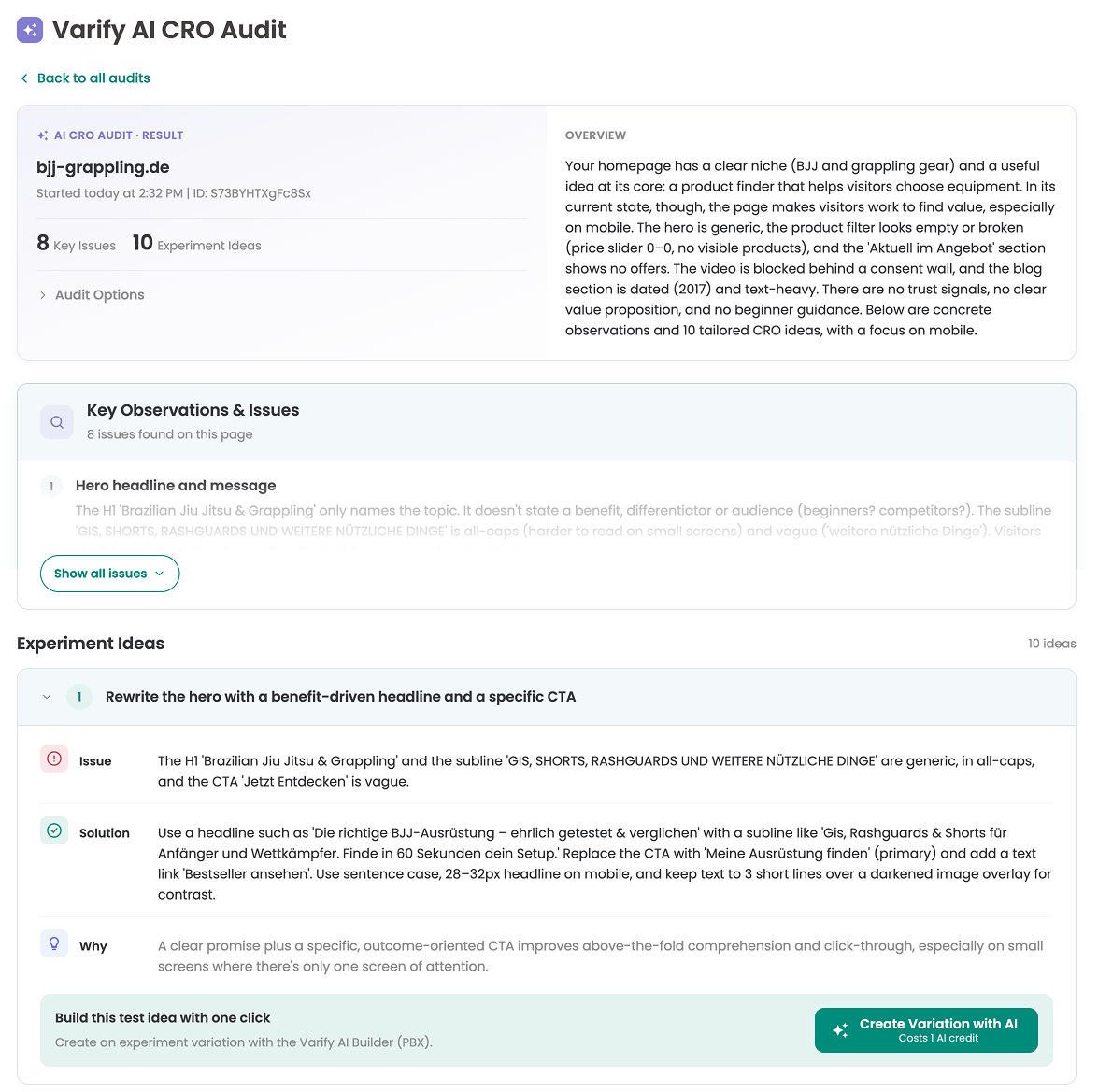
AI CRO Audit, herhangi bir sayfayı analiz eder ve sana CRO içgörüleri, somut öneriler ve A/B testleri için 10 test fikri sunar. Denetime kendi talimatlarını ve GA4 verilerini ekleyebilir ve herhangi bir test fikrini tek tıkla tamamlanmış bir varyasyona dönüştürebilirsin. Bir sonraki deneylerin için fikirlere ihtiyacın olduğunda veya bir sayfanın dönüşüm sağlamasını neyin engellediğini öğrenmek istediğinde kullan.
AI CRO Audit'i nerede bulabilirsiniz?
AI CRO Audit'i iki şekilde açabilirsin:
- Soldaki menüde „Get Test Ideas“ seçeneğine tıkla.
- „Create new experiment“ butonunun yanındaki ikinci butona, „Get test ideas“ butonuna tıkla.

AI CRO Audit Oluştur
Yeni bir AI CRO audit oluşturmak için, kontrol etmek istediğin sayfanın URL'sini „Your Website URL“ alanına gir. Varsayılan olarak, denetim yalnızca bu tek sayfa için geçerlidir.
İsteğe bağlı: Ek talimatlar ekle
„What should the ai focus on?“ alanına, denetimin dikkate alması gereken bilgileri girebilirsin. Örneğin:
- denetimin neye odaklanması gerektiği
- web sitesinin hedeflediği hedef grup
- ulaşmak istediğiniz hedef (örn. daha fazla sepete ekleme)
- veya diğer faydalı bilgiler.
Ürün sayfaların için genel fikirler toplamak istiyorsan, URL olarak tek bir ürün sayfası gir ve „Additional Instructions“ alanına tüm PDP'lerin için geçerli sonuçlar istediğini yaz.
İsteğe bağlı: GA4 verisi ekle
GA4 MCP etkinleştirilmişse, denetime GA4 verilerini de ekleyebilirsin. Denetim, bu durumda sayfanın kendisine ek olarak Google Analytics 4 mülkünden gelen verileri de dikkate alır.
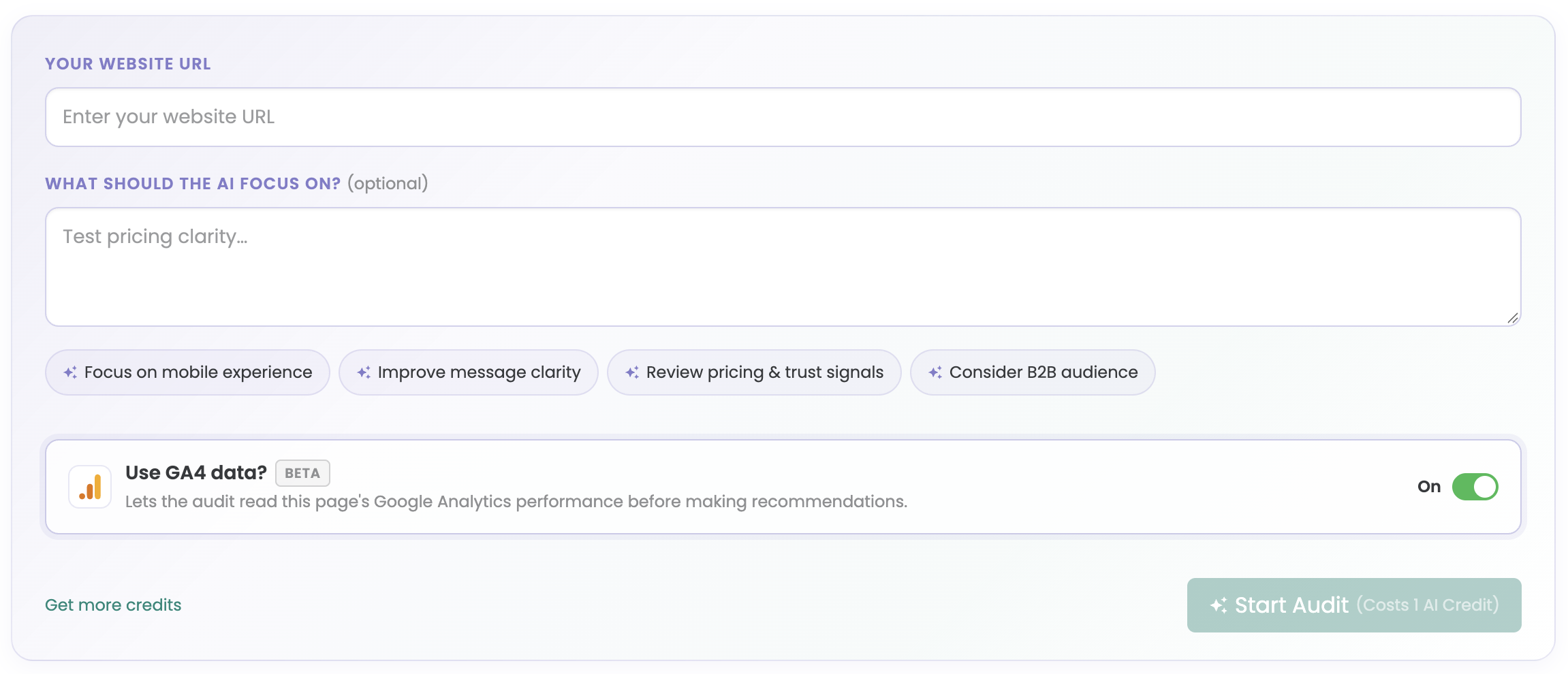
Girdiğin bilgilerden memnun olduğunda „Start Audit“ butonuna tıkla.
Denetimi açabilmen için 5 dakikaya kadar sürebilir. O zamana kadar „Pending“ durumunu gösterir.

Bir denetim tamamlanmazsa, bir hatayla karşılaşırsa veya „Pending“ durumunda kalırsa, Destek ekibimizle iletişime geç.
Bir denetimi aç
Daha eski olanlar dahil tüm denetimlerin, „Create new audit“ alanının altındaki „Your Audits“ bölümünde listelenir.
Bir denetim „Completed“ durumunu gösterdiğinde, „Open audit“ seçeneğine tıkla. Denetim, bulguları ve 10 test fikrinin tümünü gösterir.

Test fikrinden bir varyasyon oluştur
Denetimden gelen herhangi bir test fikrini tek bir tıklamayla bir A/B testi için tamamen oluşturulmuş bir varyasyona dönüştürebilirsin.
- Tamamlanmış bir denetimi aç.
- Kullanmak istediğin test fikrine git.
- „Create Variation with AI“ öğesine tıkla.
AI, test fikrinin açıkladığı tüm değişikliklerle varyasyonu oluşturur. Ardından şunları yapabilirsin:
- varyasyonu QA mode içinde kontrol et ve deneyi başlat.
- varyasyonu düzenle; bunu ya Prompt-Based Experimentation ile daha fazla değişiklik tanımlayarak ya da görsel düzenleyicide elle ayarlayarak yap.