Rastreamento com Varify.io
Em resumo
Em «Tracking Setup», decides qual ferramenta de análise web avalia os teus experimentos. Quando configuras o tracking pela primeira vez, o Tracking Setup Wizard orienta-te passo a passo e sugere as opções que se adequam ao teu site.
Também voltas aqui mais tarde para alterar as tuas configurações de tracking, por exemplo para mudar para uma ferramenta de análise diferente ou para ativar uma integração.
Como funciona o tracking?
O tracking funciona em três passos:
- Um visitante é atribuído a um experimento como participante do teste.
- A Varify cria um evento com todos os parâmetros de tracking relevantes, por exemplo o ID do experimento e a variante.
- O evento é enviado para a tua ferramenta de análise web, por exemplo através do Google Tag Manager ou de uma integração direta.
Por predefinição, a entrega do experimento e o tracking são separados. O visitante já pode ver a variante quando a página carrega. O evento de tracking correspondente é enviado para o data layer mais tarde.
Um Activate Tracking Script decide quando o evento é enviado. Normalmente é colocado no Google Tag Manager. A Varify só envia os eventos de tracking para a tua ferramenta de análise web depois de este script ser acionado, por exemplo:
- depois de a tua configuração de tracking ter sido totalmente inicializada
- assim que o visitante tiver dado consentimento (ver Send data to your web analytics tool only after user consent)
Podes encontrar mais detalhes no artigo «How Varify.io works».
Como configurar o tracking
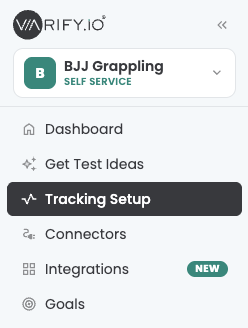
- Clica em «Tracking Setup» no menu da Varify.
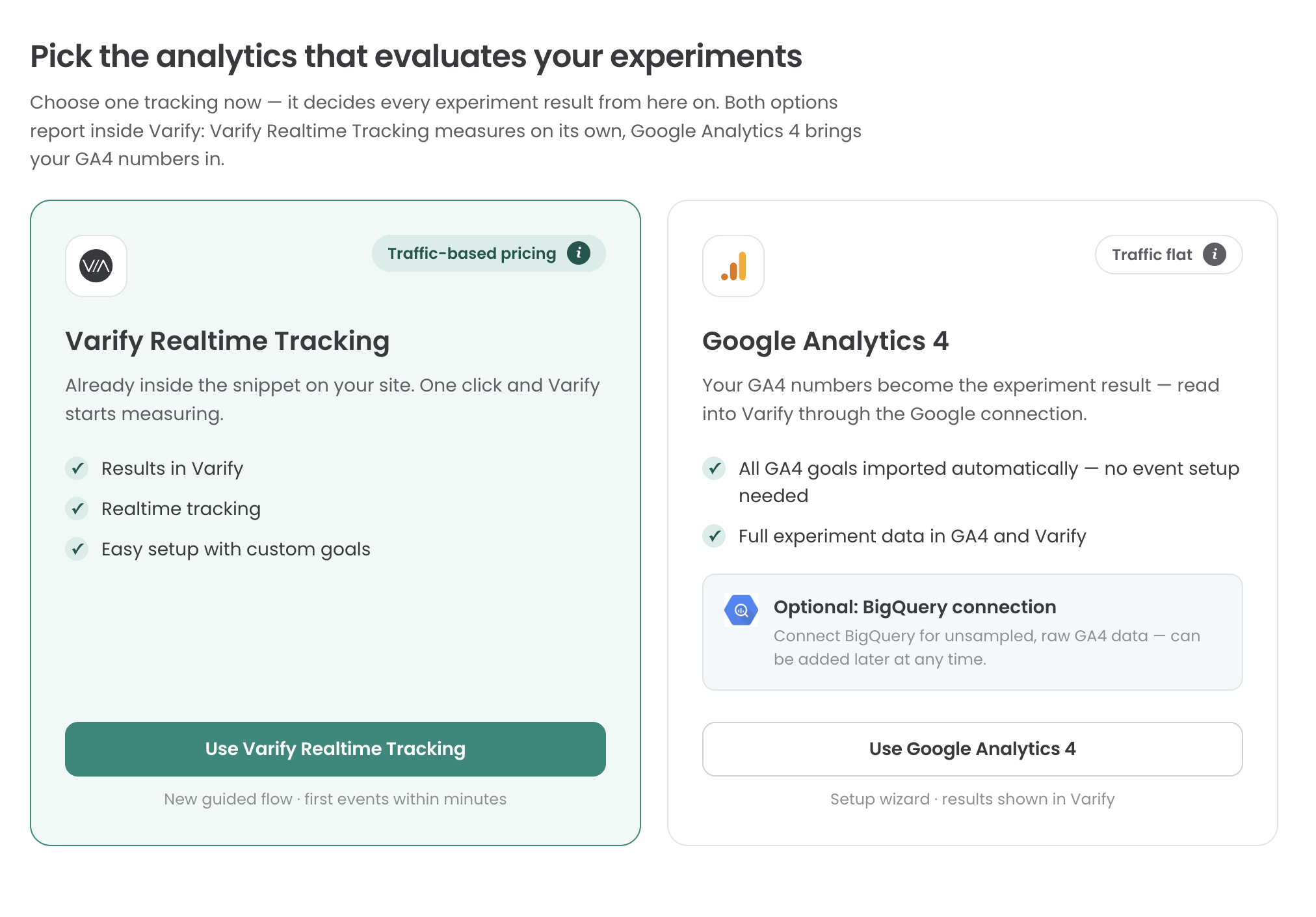
- Escolhe a ferramenta de análise que avalia os teus experimentos:
- «Varify Realtime Tracking»: a Varify mede os teus objetivos por si própria, e vês os resultados sem atraso. Detalhes: Varify Realtime Tracking.
- «Google Analytics 4»: a tua propriedade GA4 existente avalia os experimentos.
- Segue o wizard. Ele orienta-te no resto da configuração passo a passo.
Para avaliar com uma ferramenta de análise web diferente do GA4, por exemplo PostHog, Matomo, Piwik Pro ou etracker, seleciona-a em «Integrations».
Importante: Dependendo da configuração do teu site e da integração do Google Tag Manager, nem todas as opções de tracking são possíveis. O Tracking Setup Wizard sugere automaticamente as opções adequadas para a tua configuração.
Google Analytics 4
Qual configuração do Google Analytics 4 é a certa para mim?
Vários métodos estão disponíveis para a integração de tracking com o GA4. (Automático, manual, Shopify Custom Pixel)
Importante para o Shopify: Se o Google Tag Manager for integrado através de um Shopify Custom Pixel, deve ser seguida a seguinte integração de tracking: Shopify Custom Pixel Integration via Google Tag Manager
Se este não for o caso, recomendamos a configuração de tracking automática ou manual.
Configuração de tracking automática
A configuração automática é a forma mais fácil de conectar o GA4 com o Varify. Um container do Google Tag Manager criado pelo Varify é integrado automaticamente na tua página através do script do Varify. Este container garante que todos os eventos do Varify são enviados de forma confiável para a tua propriedade GA4.
Se integraste o Google Tag Manager server-side ou o Google Tag Manager através do Shopify Custom Pixel, utiliza a configuração de tracking manual.
Configuração manual de tracking
Com esta configuração, tens controlo total sobre a configuração. Aqui configuras todas as tags, triggers e variáveis necessárias de forma independente no teu Google Tag Manager.
Importante: Se também utilizares o Google Tag Manager server-side, os eventos Varify também devem ser transmitidos ao GA4 no Google Tag Manager server-side.
Não uses esta integração se tiveres integrado o Shopify através do Custom Pixel.
Conectar propriedade do Google Analytics 4
Ao rastrear com o Google Analytics 4, podes visualizar os resultados diretamente no Varify Reporting. Para isso, é necessário estabelecer uma vez uma conexão com a propriedade GA4 correspondente na configuração de rastreamento, através de uma conta Google vinculada. Esta conta Google requer, no mínimo, direitos de Editor na propriedade GA4 para que a configuração funcione corretamente.
Determinados escopos do Google são necessários para a conexão com o Google Analytics 4 e o BigQuery, de modo a que as funções possam ser fornecidas de forma fiável e automática. Podes encontrar aqui uma visão geral dos escopos necessários.
Mostrar escopos necessários
analytics.edit
Necessário para criar e eliminar audiências do GA4 programaticamente e para criar ou gerir vinculações do BigQuery como parte da configuração automática do BigQuery.
analytics.readonly
É necessário para executar relatórios do GA4 e ler dados de análise. Este escopo permite acesso somente leitura aos dados de análise.
bigquery
Necessário para a configuração automática do BigQuery, atualização de datasets e criação e execução de jobs do BigQuery. Esses jobs são usados para calcular relatórios do BigQuery e recuperar seus resultados.
cloud platform
É necessário para a Configuração Automática do BigQuery criar projetos do Google Cloud e ativar os serviços Google necessários (por exemplo, APIs do BigQuery) nesses projetos.
Integração de Pixel Personalizado da Shopify
Importante: Siga a integração do Shopify Custom Pixel apenas se o Google Tag Manager estiver integrado através de um Custom Pixel.
Se este não for o caso, pode ser realizada a configuração de rastreamento automática ou manual.
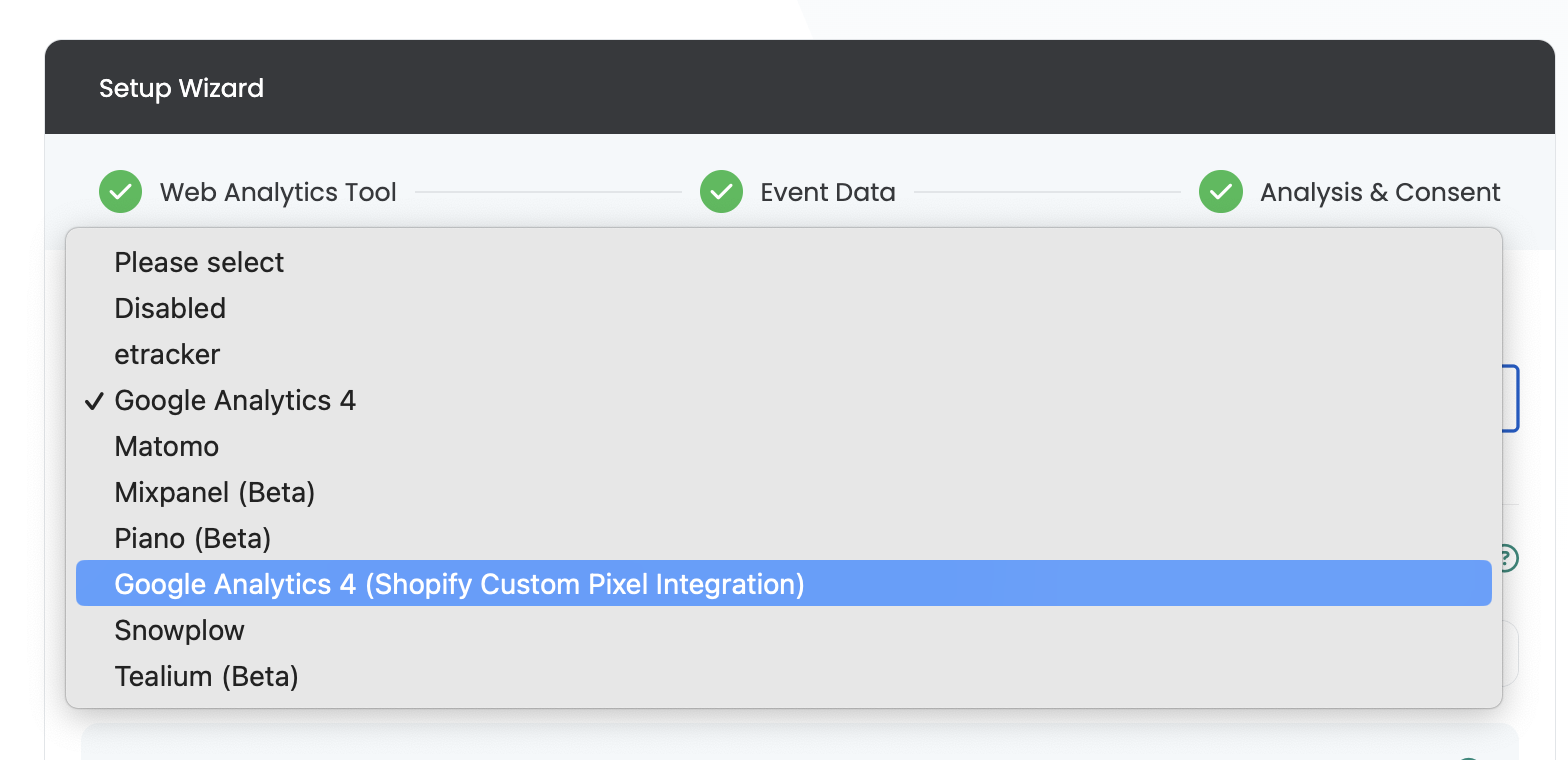
Se integraste o Google Tag Manager no teu site através do Shopify Custom Pixel, seleciona a opção "Google Analytics 4 (Shopify Custom Pixel Integration)". Isto é importante porque os dados não são enviados diretamente para o nível superior do teu site, mas sim carregados num iframe separado.
Outras ferramentas de análise web em «Integrations»
Shopify Conversion Data, PostHog, Matomo, Piwik Pro e etracker estão configurados como integrações. Para avaliar os teus experimentos com uma delas, ativa-a em «Integrations» na configuração de tracking.
Dados de Conversão do Shopify
A Varify oferece uma lógica especial que permite avaliar os resultados dos teus testes A/B diretamente com base nos teus números do Shopify. Os dados do experimento são transmitidos à Varify após a compra e exibidos no relatório do respetivo experimento.
Importante: Este rastreamento do Shopify só funciona em combinação com a configuração de rastreamento do Google Analytics 4. O pré-requisito é, portanto, um rastreamento GA4 corretamente configurado e funcional com a Varify.
Rastreamento do PostHog
Avalia os teus experimentos Varify diretamente com dados do PostHog. O Varify envia um evento para o PostHog. Assim, podes avaliar os teus testes A/B diretamente no PostHog ou diretamente no relatório do teu experimento no Varify.
Matomo
A configuração do Matomo permite-te recolher e analisar facilmente os dados do Varify. O Matomo Tag Manager é integrado no teu website para recolher automaticamente todos os eventos relevantes do Varify. Avalias os resultados dos testes A/B diretamente no Matomo.
Piwik Pro
Com a ajuda de um tag manager, podes enviar eventos do Varify diretamente para o Piwik para analisar as tuas experiências. Para isso, cria as variáveis, eventos e uma tag necessários para conectar o Varify ao Piwik. Depois podes segmentar de acordo com as tuas variantes no Piwik.
etracker
Podes ligar o etracker ao Varify facilmente de duas formas. Primeiro, existe a "integração direta". Aqui podes fazer uma configuração de tracking no Varify para enviar dados diretamente para o etracker.
Alternativamente, também podes usar um Tag Manager. Com este método, envias eventos de tracking diretamente para o etracker através do Tag Manager.
Mixpanel, Piano, Snowplow, (Tealium) e outras ferramentas de web analytics
Se utilizas uma das ferramentas de web analytics mencionadas, contacta support@varify.io e teremos todo o gosto em ajudar-te a ligar a tua ferramenta de web analytics ao Varify.