Alterar a tua própria atribuição de variante
Em resumo
Assim que um experimento está em curso, és atribuído a uma variante como qualquer outro visitante. Para veres o original ou uma variante específica, usa „Force into variation“. Também podes alterar a atribuição manualmente na session ou local storage do teu navegador.
Quando precisas disto
A tua atribuição automática decide o que vês na página. Se quiseres verificar uma variante específica, ou o original, na página ao vivo, altera a atribuição em vez de esperares por uma nova sessão ou usares um navegador diferente.
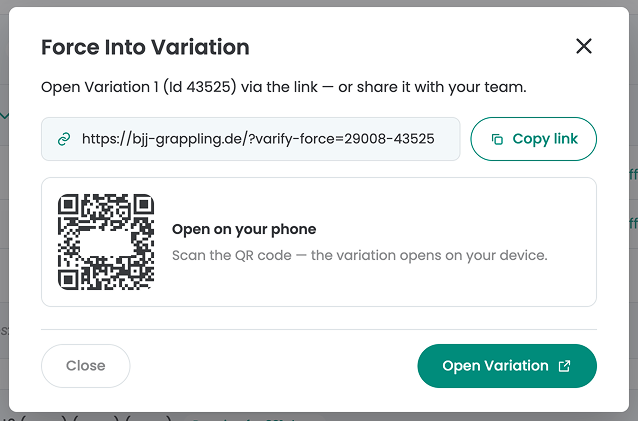
Usar „Force into variation“ (recomendado)
„Force into variation“ só funciona depois de o experimento ter sido iniciado.
- Inicie o experimento.
- Clique em «Force into variation».
- Clique em "Open Variation".
- É reatribuído e agora faz parte dessa variante.
Antes de o experimento ser iniciado, não podes forçar uma variante. Para verificar variantes antes de entrarem em produção, usa o modo QA descrito em Quality assurance.
Alterar a atribuição no storage
Se preferires alterar a atribuição diretamente no navegador, edita o valor que o Varify armazena para o experimento na session ou local storage.
Passo 1: Verifica a tua configuração de testes A/B
O Varify armazena a atribuição na session storage ou na local storage. Qual delas usa depende do que escolheste na tua configuração de testes A/B. Verifica esta definição primeiro, porque vais precisar de abrir o mesmo storage no teu navegador.
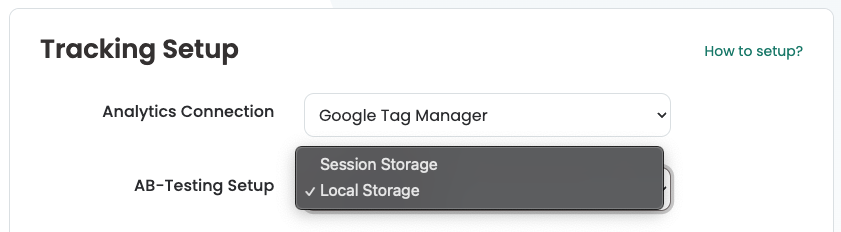
Se a tua configuração usa session storage, és atribuído a uma variante novamente em cada nova sessão do navegador. A tua atribuição manual aplica-se apenas à sessão atual.
Passo 2: Abre o storage
Recomendamos o Chrome para estes passos.
- Abra a página onde o experimento está a decorrer.
- Prima F12, ou clique com o botão direito na página e selecione „Inspect“.
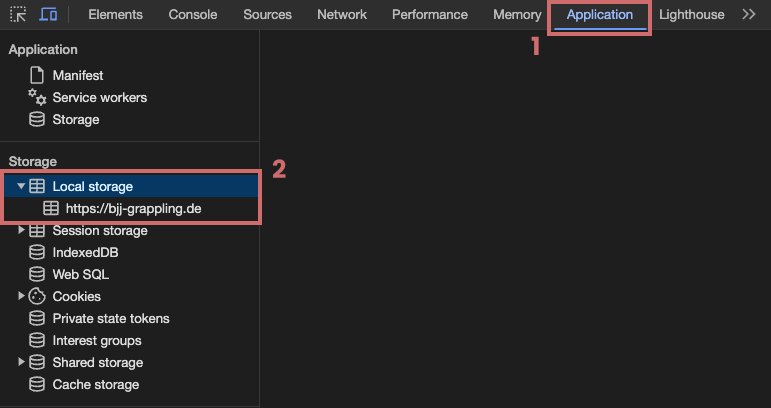
- Mude para o separador „Application“. Se não o vir, clique no símbolo „>>“ para mostrar mais separadores.
- Na coluna à esquerda, abra „Session storage“ ou „Local storage“, dependendo da sua configuração.
- Clique no URL do seu website por baixo disso.
Passo 3: Encontrar o experimento
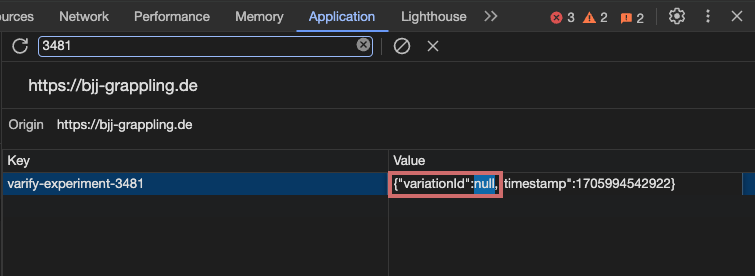
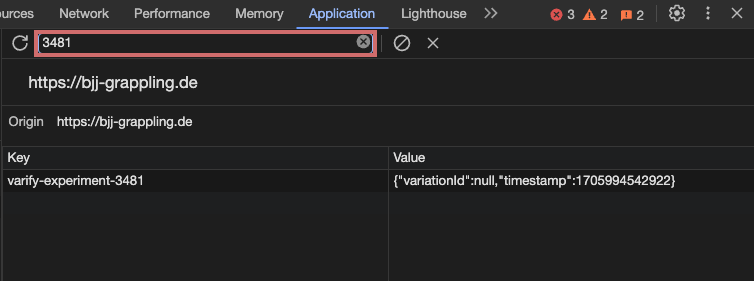
Introduza o ID do experimento no campo de filtro. A entrada do experimento tem a chave varify-experiment- seguida do ID do experimento.
Passo 4: Alterar o valor
- Faça duplo clique na entrada na coluna „Value“.
- Encontre a parte
"variationId":e altere o valor a seguir a esta:- Introduza o ID da variante que deseja ver.
- Introduza null para voltar ao original.
- Prima Enter para guardar.
- Recarregue a página. Verá agora a variante que atribuiu a si próprio.