Ändere deine eigene Varianten-Zuweisung
Kurz gefasst
Sobald ein Experiment läuft, wirst du wie jeder andere Besucher einer Variante zugewiesen. Um das Original oder eine bestimmte Variante selbst zu sehen, verwende „Force into variation“. Du kannst die Zuweisung auch von Hand im Session- oder Local Storage deines Browsers ändern.
Wann du das brauchst
Deine automatische Zuweisung entscheidet, was du auf der Seite siehst. Wenn du eine bestimmte Variante oder das Original auf der Live-Seite prüfen willst, ändere die Zuweisung, statt auf eine neue Sitzung zu warten oder einen anderen Browser zu verwenden.
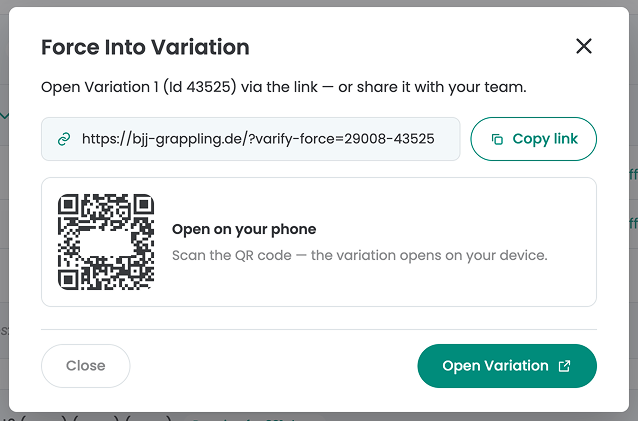
„Force into variation“ verwenden (empfohlen)
„Force into variation“ funktioniert erst, nachdem das Experiment gestartet wurde.
- Starte das Experiment.
- Klicke auf „Force into variation“.
- Klicke auf „Open Variation“.
- Du wirst neu zugewiesen und bist nun Teil dieser Variante.
Bevor das Experiment gestartet ist, kannst du keine Variante erzwingen. Um Varianten vor dem Live-Gang zu prüfen, verwende den QA-Modus, der in Quality assurance beschrieben ist.
Die Zuweisung im Storage ändern
Wenn du die Zuweisung lieber direkt im Browser änderst, bearbeite den Wert, den Varify für das Experiment im Session- oder Local Storage speichert.
Schritt 1: Prüfe deine A/B-Testing-Einrichtung
Varify speichert die Zuweisung entweder im Session Storage oder im Local Storage. Welcher davon verwendet wird, hängt davon ab, was du in deinem A/B testing setup gewählt hast. Prüfe diese Einstellung zuerst, denn du musst denselben Storage in deinem Browser öffnen.
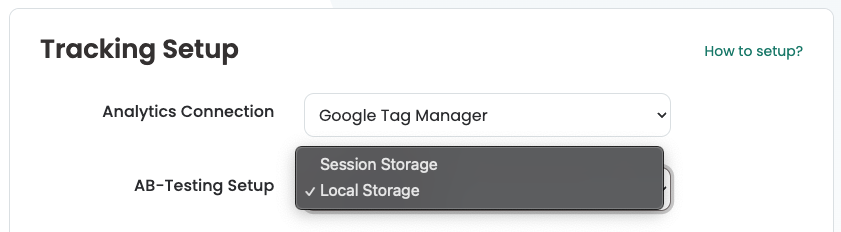
Wenn deine Einrichtung Session Storage verwendet, wirst du in jeder neuen Browser-Sitzung erneut einer Variante zugewiesen. Deine manuelle Zuweisung gilt nur für die aktuelle Sitzung.
Schritt 2: Öffne den Storage
Wir empfehlen Chrome für diese Schritte.
- Öffne die Seite, auf der das Experiment läuft.
- Drücke F12 oder klicke mit der rechten Maustaste auf die Seite und wähle „Untersuchen“.
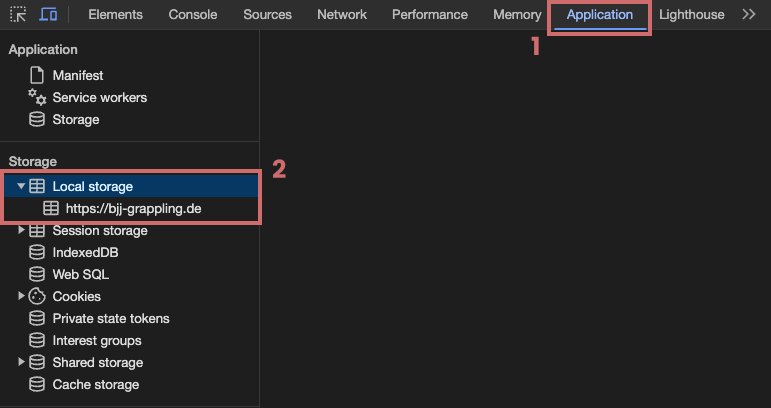
- Wechsle zum Tab „Anwendung“. Falls du ihn nicht siehst, klicke auf das Symbol „>>“, um weitere Tabs anzuzeigen.
- Öffne in der linken Spalte „Session storage“ oder „Local storage“, je nach deinem Setup.
- Klicke auf die URL deiner Website darunter.
Schritt 3: Experiment finden
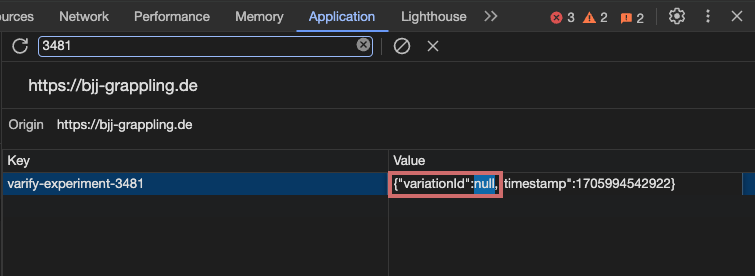
Gib die Experiment-ID in das Filterfeld ein. Der Eintrag für das Experiment hat den Schlüssel varify-experiment- gefolgt von der Experiment-ID.
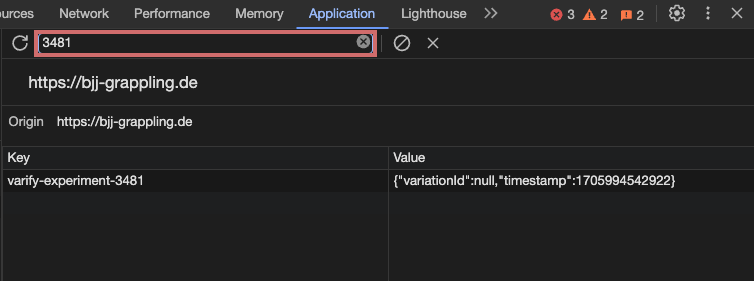
Schritt 4: Wert ändern
- Doppelklicke auf den Eintrag in der Spalte „Value“.
- Finde den Teil
"variationId":und ändere den Wert danach:- Gib die Varianten-ID der Variante ein, die du sehen möchtest.
- Gib null ein, um zum Original zurückzukehren.
- Drücke Enter, um zu speichern.
- Lade die Seite neu. Du siehst jetzt die Variante, die du dir selbst zugewiesen hast.