Modifier l'assignation de ta propre variante
En bref
Dès qu'une expérience est en cours, tu es assigné à une variante comme n'importe quel autre visiteur. Pour voir toi-même l'original ou une variante spécifique, utilise « Force into variation ». Tu peux aussi modifier l'assignation à la main dans le stockage de session ou le stockage local de ton navigateur.
Quand tu en as besoin
Ton assignation automatique détermine ce que tu vois sur la page. Si tu veux vérifier une variante particulière, ou l'original, sur la page en ligne, modifie l'assignation au lieu d'attendre une nouvelle session ou d'utiliser un autre navigateur.
Utiliser « Force into variation » (recommandé)
« Force into variation » ne fonctionne qu'une fois l'expérience démarrée.
- Démarre l'expérimentation.
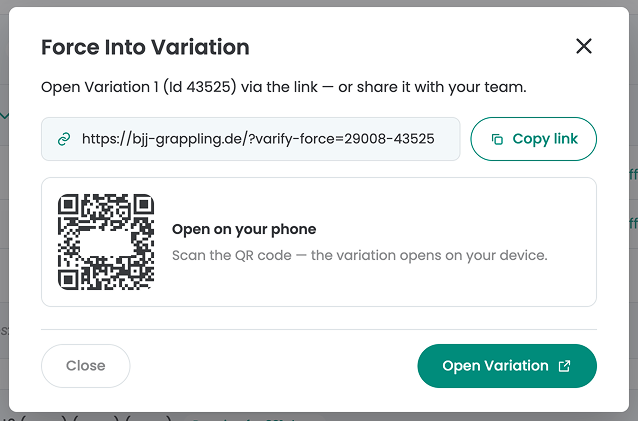
- Clique sur « Force into variation ».
- Clique sur « Open Variation ».
- Tu es réaffecté et fais maintenant partie de cette variante.
Avant que l'expérience ne soit démarrée, tu ne peux pas forcer une variante. Pour vérifier les variantes avant la mise en ligne, utilise le mode QA décrit dans Assurance qualité.
Modifier l'assignation dans le stockage
Si tu préfères modifier l'assignation directement dans le navigateur, édite la valeur que Varify stocke pour l'expérience dans le stockage de session ou le stockage local.
Étape 1 : Vérifie ta configuration de test A/B
Varify stocke l'assignation soit dans le stockage de session, soit dans le stockage local. Celui qui est utilisé dépend de ce que tu as choisi dans ta configuration de test A/B. Vérifie d'abord ce paramètre, car tu devras ouvrir le même stockage dans ton navigateur.
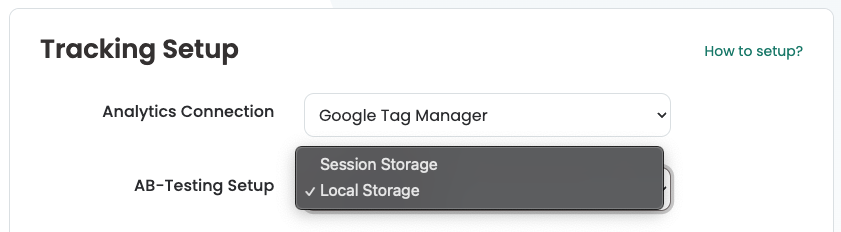
Si ta configuration utilise le stockage de session, tu es à nouveau assigné à une variante à chaque nouvelle session de navigateur. Ton assignation manuelle ne s'applique qu'à la session en cours.
Étape 2 : Ouvre le stockage
Nous recommandons Chrome pour ces étapes.
- Ouvre la page sur laquelle l'expérience s'exécute.
- Appuie sur F12, ou fais un clic droit sur la page et sélectionne « Inspecter ».
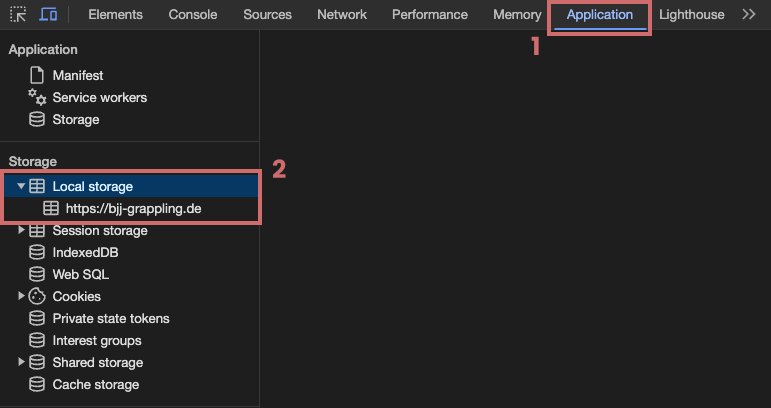
- Passe à l'onglet « Application ». Si tu ne le vois pas, clique sur le symbole « >> » pour afficher plus d'onglets.
- Dans la colonne de gauche, ouvre « Session storage » ou « Local storage », selon ta configuration.
- Clique sur l'URL de ton site web en dessous.
Étape 3 : trouver l'expérience
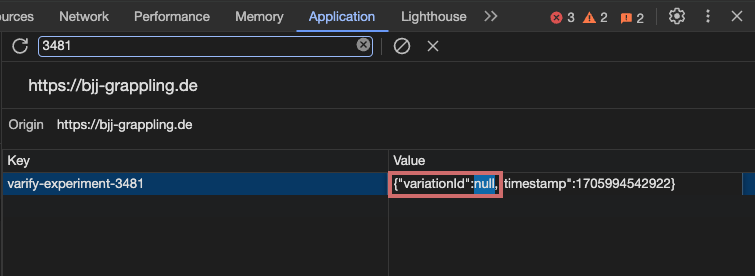
Saisis l'ID de l'expérience dans le champ de filtre. L'entrée de l'expérience possède la clé varify-experiment- suivie de l'ID de l'expérience.
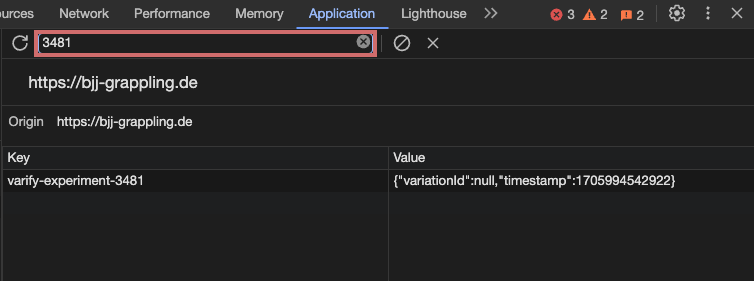
Étape 4 : modifier la valeur
- Double-clique sur l'entrée dans la colonne « Value ».
- Trouve la partie
"variationId":et modifie la valeur qui suit :- Saisis l'ID de variante de la variante que tu souhaites voir.
- Saisis null pour revenir à l'original.
- Appuie sur Entrée pour enregistrer.
- Recharge la page. Tu vois maintenant la variante que tu t'es assignée.