Kendi varyasyon atamanızı değiştirin
Kısaca
Bir deney çalışmaya başladığında, diğer ziyaretçiler gibi sizin için de bir varyasyon ataması yapılır. Orijinali veya belirli bir varyasyonu kendiniz görmek için „Force into variation“ kullanın. Atamayı tarayıcınızın session veya local storage'ında elle de değiştirebilirsiniz.
Bu ne zaman gerekir
Otomatik atamanız sayfada ne göreceğinizi belirler. Canlı sayfada belirli bir varyasyonu veya orijinali kontrol etmek istiyorsanız, yeni bir oturum beklemek veya farklı bir tarayıcı kullanmak yerine atamayı değiştirin.
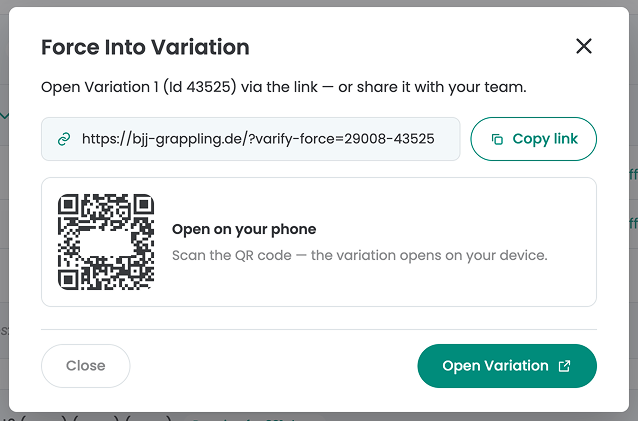
„Force into variation“ kullanın (önerilen)
„Force into variation“ yalnızca deney başlatıldıktan sonra çalışır.
- Deneyi başlatın.
- "Force into variation" seçeneğine tıklayın.
- "Open Variation" seçeneğine tıklayın.
- Yeniden atanırsınız ve artık o varyasyonun bir parçasısınızdır.
Deney başlatılmadan önce bir varyasyonu zorlayamazsınız. Yayına almadan önce varyasyonları kontrol etmek için Kalite güvencesi bölümünde açıklanan QA modunu kullanın.
Atamayı storage'da değiştirin
Atamayı doğrudan tarayıcıda değiştirmeyi tercih ederseniz, Varify'ın deney için session veya local storage'da sakladığı değeri düzenleyin.
Adım 1: A/B testi kurulumunuzu kontrol edin
Varify atamayı ya session storage'da ya da local storage'da saklar. Hangisinin kullanıldığı A/B testi kurulumunuzda seçtiğiniz ayara bağlıdır. Tarayıcınızda aynı storage'ı açmanız gerekeceğinden önce bu ayarı kontrol edin.
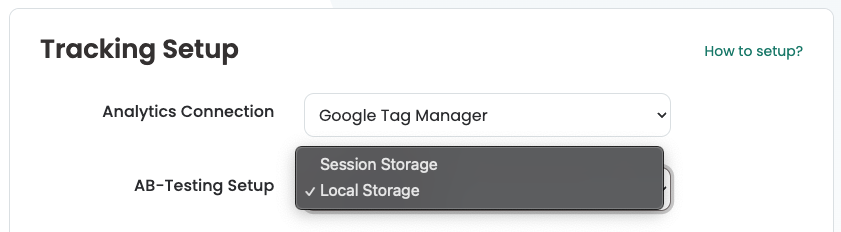
Kurulumunuz session storage kullanıyorsa, her yeni tarayıcı oturumunda yeniden bir varyasyona atanırsınız. Manuel atamanız yalnızca mevcut oturum için geçerlidir.
Adım 2: Storage'ı açın
Bu adımlar için Chrome kullanmanızı öneririz.
- Deneyin çalıştığı sayfayı açın.
- F12 tuşuna basın veya sayfaya sağ tıklayıp „İncele“yi seçin.
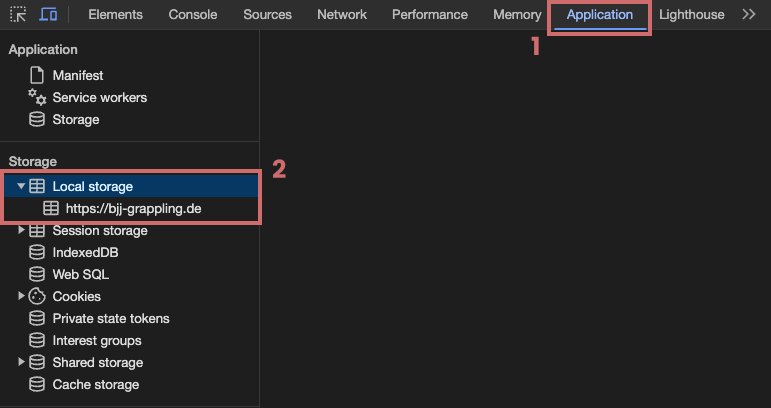
- „Application“ sekmesine geçin. Görmüyorsanız, daha fazla sekme göstermek için „>>“ simgesine tıklayın.
- Sol taraftaki sütunda, kurulumunuza bağlı olarak „Session storage“ veya „Local storage“ öğesini açın.
- Altında yer alan web sitenizin URL'sine tıklayın.
Adım 3: Deneyi bulun
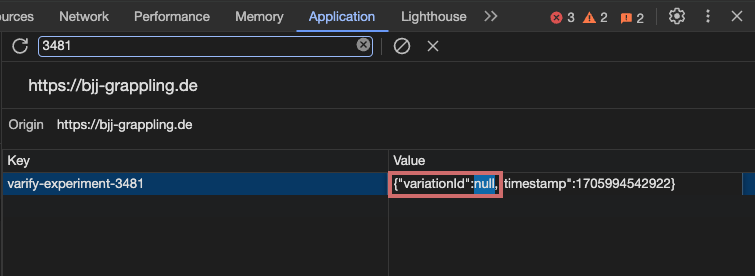
Filtre alanına deney ID'sini girin. Deneye ait girişin anahtarı varify-experiment- ve ardından deney ID'sidir.
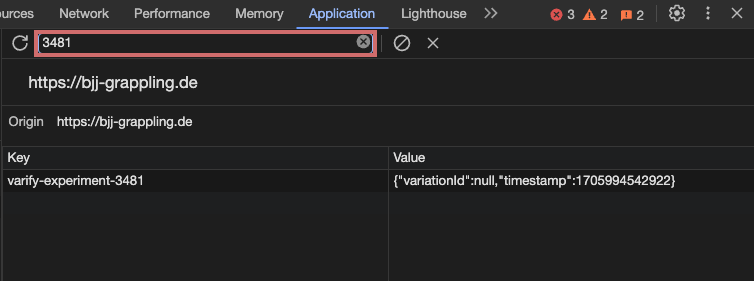
Adım 4: Değeri değiştirin
- „Value“ sütunundaki girişe çift tıklayın.
"variationId":kısmını bulun ve sonrasındaki değeri değiştirin:- Görmek istediğiniz varyasyonun variation ID'sini girin.
- Orijinale dönmek için null girin.
- Kaydetmek için Enter'a basın.
- Sayfayı yeniden yükleyin. Artık kendinizi atadığınız varyasyonu görürsünüz.