Modifica la tua assegnazione alla variante
In breve
Non appena un esperimento è in esecuzione, ti viene assegnata una variante come a qualsiasi altro visitatore. Per vedere l'originale o una variante specifica tu stesso, usa „Force into variation“. Puoi anche modificare l'assegnazione manualmente nella session o local storage del tuo browser.
Quando ti serve
La tua assegnazione automatica decide cosa vedi sulla pagina. Se vuoi controllare una variante specifica, o l'originale, sulla pagina live, modifica l'assegnazione invece di aspettare una nuova sessione o usare un browser diverso.
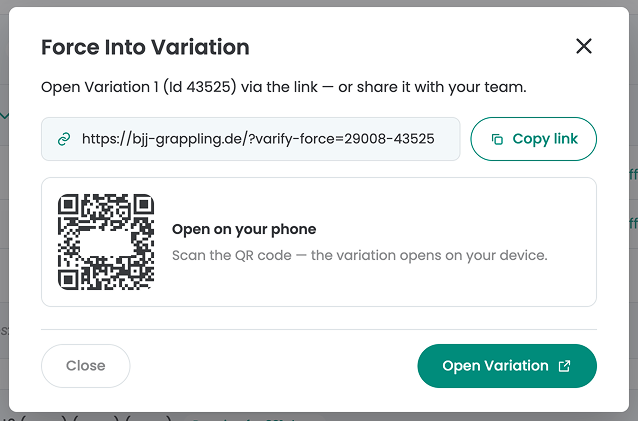
Usa „Force into variation“ (consigliato)
„Force into variation“ funziona solo dopo che l'esperimento è stato avviato.
- Avvia l'esperimento.
- Clicca su «Force into variation».
- Clicca su "Open Variation".
- Vieni riassegnato e ora fai parte di quella variante.
Prima che l'esperimento venga avviato, non puoi forzare una variante. Per controllare le varianti prima di andare live, usa la modalità QA descritta in Quality assurance.
Modifica l'assegnazione nello storage
Se preferisci modificare l'assegnazione direttamente nel browser, modifica il valore che Varify memorizza per l'esperimento nella session o local storage.
Passo 1: Controlla la tua configurazione di A/B testing
Varify memorizza l'assegnazione nella session storage oppure nella local storage. Quale delle due usa dipende da cosa hai scelto nella tua configurazione di A/B testing. Controlla prima questa impostazione, perché dovrai aprire lo stesso storage nel tuo browser.
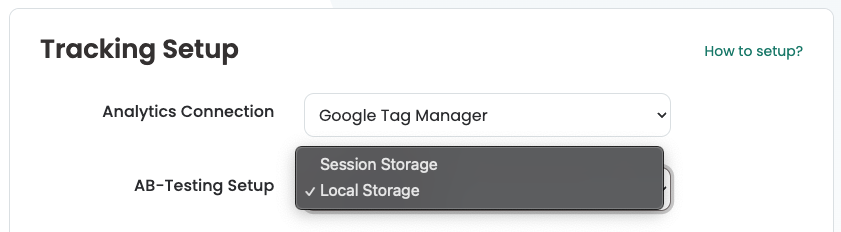
Se la tua configurazione usa la session storage, ti viene assegnata di nuovo una variante a ogni nuova sessione del browser. La tua assegnazione manuale si applica solo alla sessione corrente.
Passo 2: Apri lo storage
Consigliamo Chrome per questi passaggi.
- Apri la pagina in cui è in esecuzione l'esperimento.
- Premi F12, oppure fai clic con il tasto destro sulla pagina e seleziona „Ispeziona“.
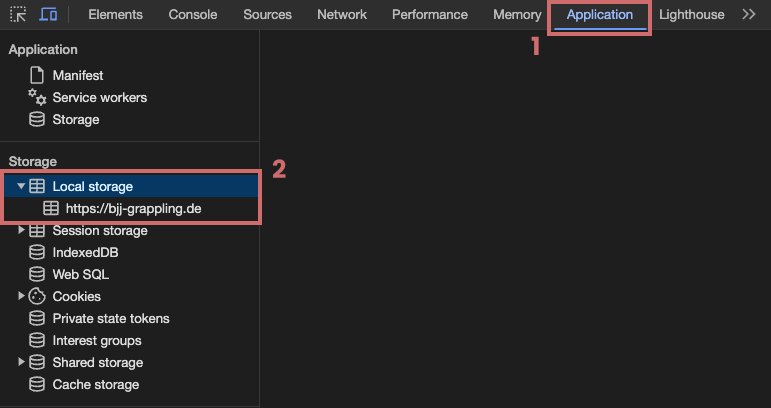
- Passa alla scheda „Application“. Se non la vedi, clicca sul simbolo „>>“ per mostrare altre schede.
- Nella colonna a sinistra, apri „Session storage“ o „Local storage“, a seconda della tua configurazione.
- Clicca sull'URL del tuo sito web sotto di esso.
Passaggio 3: Trova l'esperimento
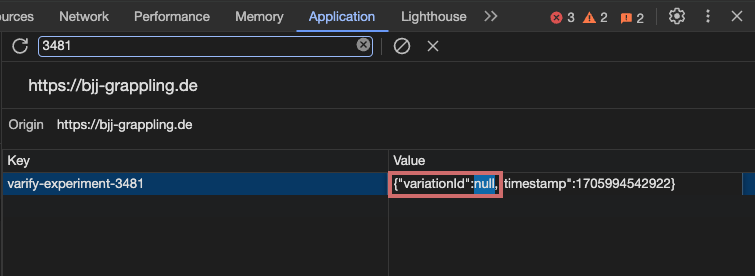
Inserisci l'ID dell'esperimento nel campo filtro. La voce per l'esperimento ha la chiave varify-experiment- seguita dall'ID dell'esperimento.
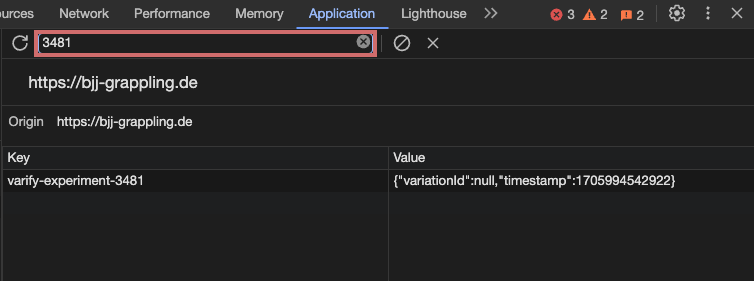
Passaggio 4: Modifica il valore
- Fai doppio clic sulla voce nella colonna „Value“.
- Trova la parte
"variationId":e modifica il valore dopo di essa:- Inserisci l'ID della variante che vuoi visualizzare.
- Inserisci null per tornare all'originale.
- Premi Invio per salvare.
- Ricarica la pagina. Ora vedi la variante che ti sei assegnato.