Cambia tu propia asignación de variante
En resumen
En cuanto un experimento está en marcha, se te asigna una variante como a cualquier otro visitante. Para ver tú mismo el original o una variante específica, usa „Force into variation“. También puedes cambiar la asignación manualmente en el almacenamiento de sesión o local de tu navegador.
Cuándo necesitas esto
Tu asignación automática decide qué ves en la página. Si quieres comprobar una variante en particular, o el original, en la página en vivo, cambia la asignación en lugar de esperar a una nueva sesión o usar un navegador diferente.
Usa „Force into variation“ (recomendado)
„Force into variation“ solo funciona después de que el experimento se haya iniciado.
- Inicia el experimento.
- Haz clic en «Force into variation».
- Haz clic en "Open Variation".
- Se te reasigna y ahora formas parte de esa variante.
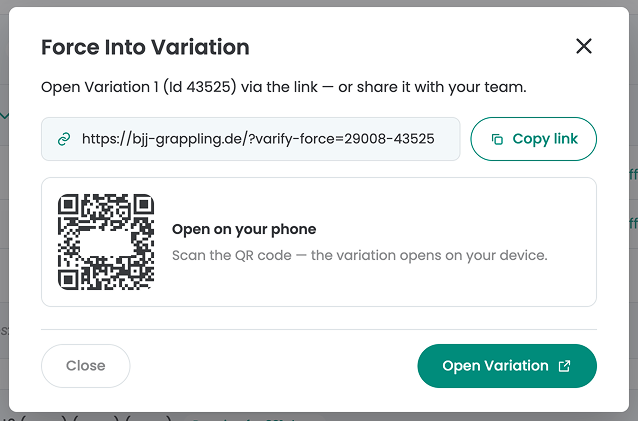
Antes de iniciar el experimento, no puedes forzar una variante. Para comprobar las variantes antes de salir en vivo, usa el modo QA descrito en Quality assurance.
Cambia la asignación en el almacenamiento
Si prefieres cambiar la asignación directamente en el navegador, edita el valor que Varify almacena para el experimento en el almacenamiento de sesión o local.
Paso 1: Comprueba tu configuración de A/B testing
Varify almacena la asignación en el almacenamiento de sesión o en el almacenamiento local. Cuál de ellos usa depende de lo que elegiste en tu configuración de A/B testing. Comprueba primero este ajuste, porque necesitarás abrir el mismo almacenamiento en tu navegador.
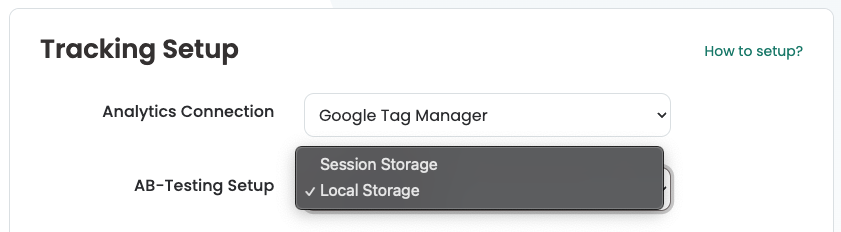
Si tu configuración usa almacenamiento de sesión, se te asigna de nuevo una variante en cada nueva sesión del navegador. Tu asignación manual se aplica solo a la sesión actual.
Paso 2: Abre el almacenamiento
Recomendamos Chrome para estos pasos.
- Abre la página donde se ejecuta el experimento.
- Pulsa F12, o haz clic derecho en la página y selecciona «Inspeccionar».
- Cambia a la pestaña «Application». Si no la ves, haz clic en el símbolo «>>» para mostrar más pestañas.
- En la columna de la izquierda, abre «Session storage» o «Local storage», según tu configuración.
- Haz clic en la URL de tu sitio web debajo de ella.
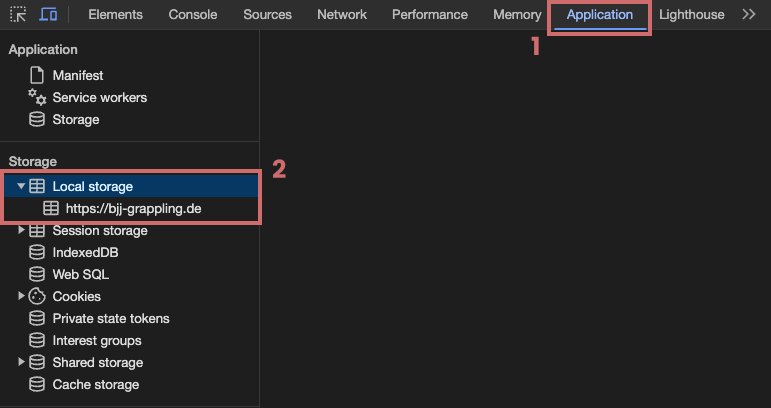
Paso 3: Encuentra el experimento
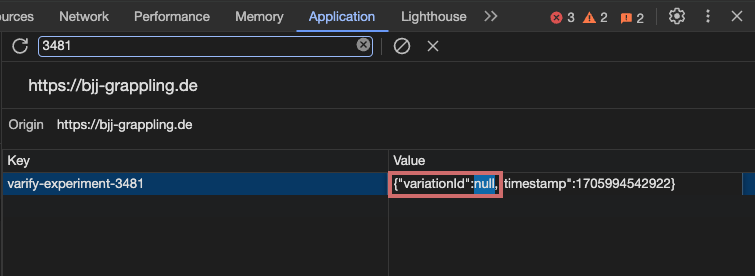
Introduce el ID del experimento en el campo de filtro. La entrada del experimento tiene la clave varify-experiment- seguida del ID del experimento.
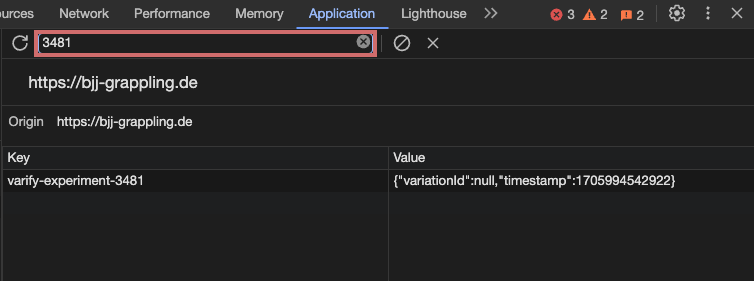
Paso 4: Cambia el valor
- Haz doble clic en la entrada de la columna «Value».
- Busca la parte
"variationId":y cambia el valor que sigue:- Introduce el ID de la variante que quieres ver.
- Introduce null para volver al original.
- Pulsa Enter para guardar.
- Recarga la página. Ahora verás la variante que te has asignado.