Configuration du suivi Varify
En bref
Pour savoir quelle variante gagne, tu dois évaluer tes expériences. Varify te propose deux façons de le faire :
- Varify Realtime Tracking : Varify mesure lui-même tes expériences et affiche des résultats non échantillonnés en temps réel.
- Google Analytics 4 (GA4), avec ou sans BigQuery : Les données de tes expériences sont collectées dans ton propre dispositif analytique. Varify les importe et affiche les résultats. Tes données restent la source de vérité.
Tu choisis l'une des deux options dans « Tracking Setup ». Les rapports affichent les données du fournisseur que tu sélectionnes.
Les comptes créés à partir du 17 septembre 2026 peuvent sélectionner « Varify Realtime Tracking » directement dans « Tracking Setup ». Les clients existants peuvent en faire la demande via notre formulaire de contact.
Tutoriel étape par étape
Configuration automatique avec le Tracking Setup Wizard
Ouvrir Tracking Setup
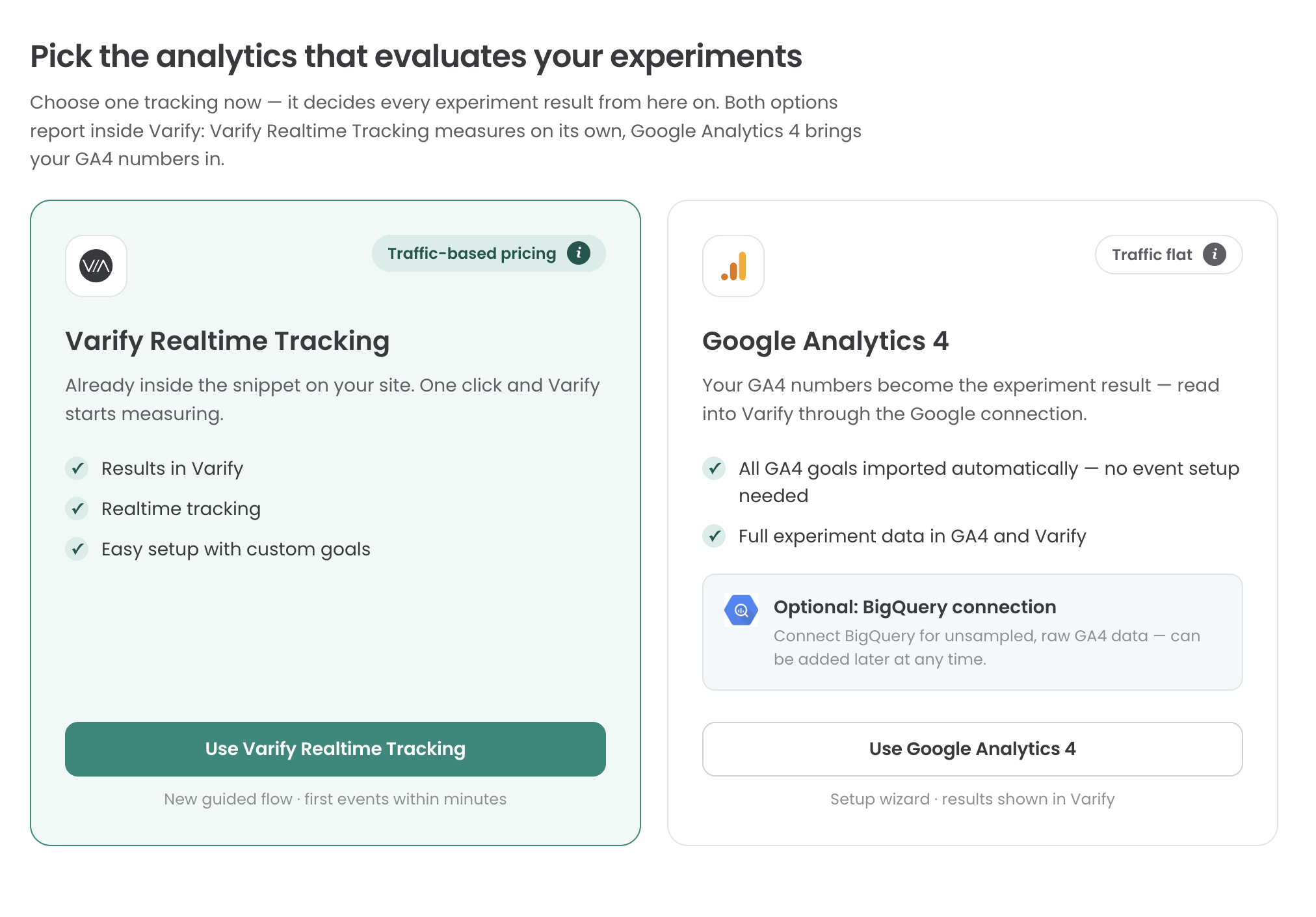
Clique sur « Tracking Setup » dans la navigation principale à gauche. La page affiche les deux options côte à côte. L'onglet « Advanced Setup » à côté contient des réglages optionnels qui s'appliquent aux deux options.
Quelle option dois-je utiliser ?
Utilise Varify Realtime Tracking si …
- tu veux voir des résultats en temps réel.
- tu veux des données non échantillonnées sans configuration supplémentaire.
- tu ne fais pas entièrement confiance à tes données GA4.
- tu n'utilises pas du tout GA4.
Utilise Google Analytics 4 (avec ou sans BigQuery) si …
- tu veux que tes propres données analytiques soient la source de vérité pour tes résultats.
- tu travailles déjà avec GA4 et tu veux évaluer tes expériences avec les mêmes chiffres que le reste de ton reporting.
- tu as besoin de données brutes non échantillonnées issues de ton propre dispositif analytique. Dans ce cas, connecte BigQuery en plus. C'est un module complémentaire optionnel à GA4 qui te donne les données brutes de GA4.
Tu utilises un autre outil d'analyse ?
Matomo, etracker et Piwik Pro ne peuvent plus être sélectionnés comme fournisseur de tracking. Tu les connectes sous « Integrations » :
Comparer les options
| Varify Realtime Tracking | Google Analytics 4 (avec ou sans BigQuery) | |
|---|---|---|
| Fonctionnement | Varify mesure par lui-même, grâce au snippet Varify déjà présent sur ton site | Varify importe tes données GA4 via la connexion Google |
| Source de vérité | Varify | Tes données GA4 |
| Où les résultats apparaissent | Dans Varify | Dans GA4 et dans Varify |
| Données | Non échantillonnées, en temps réel | Peuvent être échantillonnées par GA4. Données brutes avec une connexion BigQuery |
| Objectifs | Configuration simple avec des objectifs personnalisés | Tous les objectifs GA4 sont importés automatiquement, aucune configuration d'événement nécessaire |
| Base de tarification | Tarification basée sur le trafic | Trafic forfaitaire |
Utiliser les deux : Varify Realtime Tracking en tant qu'intégration
Si GA4 est ton fournisseur de tracking, tu peux activer en plus Varify Realtime Tracking sous « Integrations ». Les rapports affichent alors ensemble les objectifs Varify et les objectifs GA4. Cette option est actuellement proposée aux clients existants sur demande. Détails : Varify Realtime Tracking.
Changer de fournisseur de tracking
Tu peux changer de fournisseur à tout moment dans « Tracking Setup ».
Nous déconseillons de changer pendant que des expériences sont en cours, car cela peut entraîner une perte de données.
Paramètres avancés
Les paramètres dans « Advanced Setup » s'appliquent aux deux options, par exemple la façon dont les visiteurs sont assignés aux variantes. Tu trouveras tous les paramètres ici : Advanced Settings