Configuración de Tracking de Varify
En resumen
Para saber qué variante gana, necesitas evaluar tus experimentos. Varify te ofrece dos formas de hacerlo:
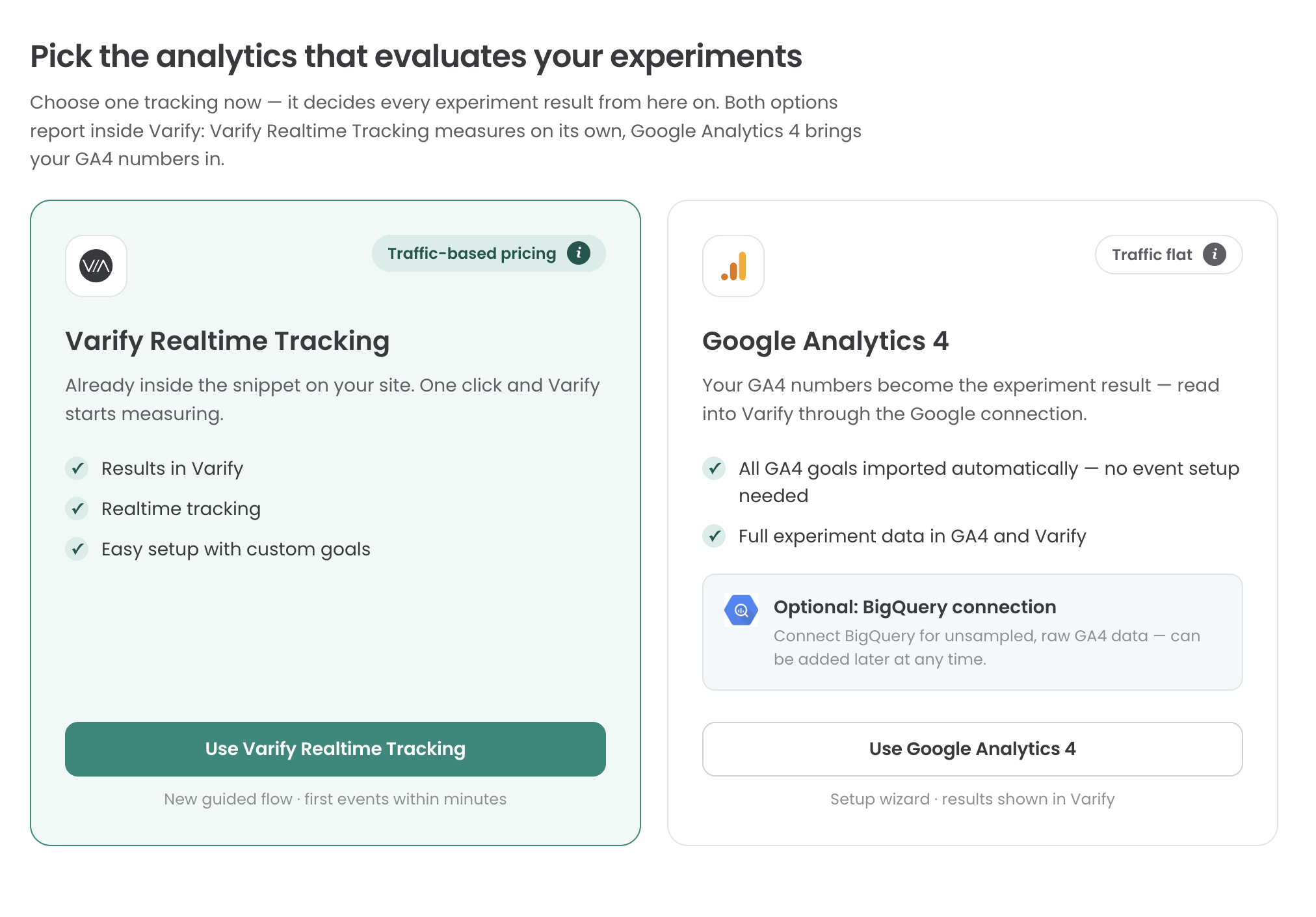
- Varify Realtime Tracking: Varify mide tus experimentos por sí mismo y muestra resultados sin muestreo en tiempo real.
- Google Analytics 4 (GA4), con o sin BigQuery: Tus datos de experimento se recopilan en tu propia configuración de analítica. Varify los importa y muestra los resultados. Tus datos siguen siendo la fuente de verdad.
Eliges una de las dos opciones en „Tracking Setup“. Los informes muestran los datos del proveedor que selecciones.
Las cuentas creadas a partir del 17 de septiembre de 2026 pueden seleccionar „Varify Realtime Tracking“ directamente en „Tracking Setup.“ Los clientes existentes pueden solicitarlo a través de nuestro formulario de contacto.
Tutorial paso a paso
Configuración automática con el Tracking Setup Wizard
Abrir Tracking Setup
Haz clic en „Tracking Setup“ en la navegación principal de la izquierda. La página muestra ambas opciones una junto a la otra. La pestaña „Advanced Setup“, situada al lado, contiene ajustes opcionales que aplican a ambas opciones.
¿Qué opción debería usar?
Usa Varify Realtime Tracking si …
- quieres ver resultados en tiempo real.
- quieres datos sin muestreo sin configuración adicional.
- no confías del todo en tus datos de GA4.
- no usas GA4 en absoluto.
Usa Google Analytics 4 (con o sin BigQuery) si …
- quieres que tus propios datos de analítica sean la fuente de verdad de tus resultados.
- ya trabajas con GA4 y quieres evaluar experimentos con las mismas cifras que el resto de tu reporting.
- necesitas datos en bruto sin muestreo de tu propia configuración de analítica. En ese caso, conecta BigQuery además. Es un complemento opcional de GA4 y te proporciona los datos en bruto de GA4.
¿Usas otra herramienta de analítica?
Matomo, etracker y Piwik Pro ya no se pueden seleccionar como proveedor de seguimiento. Los conectas en «Integrations»:
Compara las opciones
| Varify Realtime Tracking | Google Analytics 4 (con o sin BigQuery) | |
|---|---|---|
| Cómo funciona | Varify mide por su cuenta, usando el snippet de Varify ya presente en tu sitio | Varify importa tus datos de GA4 mediante la conexión de Google |
| Fuente de verdad | Varify | Tus datos de GA4 |
| Dónde aparecen los resultados | En Varify | En GA4 y en Varify |
| Datos | Sin muestreo, en tiempo real | Puede estar muestreado por GA4. Datos sin procesar con una conexión BigQuery |
| Objetivos | Configuración sencilla con objetivos personalizados | Todos los objetivos de GA4 se importan automáticamente, sin necesidad de configurar eventos |
| Base de precios | Precios basados en tráfico | Tráfico plano |
Usar ambos: Varify Realtime Tracking como integración
Si GA4 es tu proveedor de seguimiento, puedes activar adicionalmente Varify Realtime Tracking en «Integrations». Los informes mostrarán entonces los objetivos de Varify y los de GA4 juntos. Esta opción se ofrece actualmente a clientes existentes bajo petición. Más detalles: Varify Realtime Tracking.
Cambiar el proveedor de seguimiento
Puedes cambiar el proveedor en «Tracking Setup» en cualquier momento.
No recomendamos cambiarlo mientras los experimentos están en curso, ya que puede provocar pérdida de datos.
Ajustes avanzados
Los ajustes en «Advanced Setup» se aplican a ambas opciones, por ejemplo cómo se asignan los visitantes a las variantes. Puedes encontrar todos los ajustes aquí: Advanced Settings