Varify-Tracking-Einrichtung
Kurz gesagt
Um zu wissen, welche Variante gewinnt, musst du deine Experimente auswerten. Varify bietet dir dafür zwei Möglichkeiten:
- Varify Realtime Tracking: Varify misst deine Experimente selbst und zeigt ungesampelte Ergebnisse in Echtzeit.
- Google Analytics 4 (GA4), mit oder ohne BigQuery: Deine Experimentdaten werden in deinem eigenen Analytics-Setup erfasst. Varify importiert sie und zeigt die Ergebnisse an. Deine Daten bleiben die Quelle der Wahrheit.
Du wählst eine der beiden Optionen in „Tracking Setup“. Die Berichte zeigen die Daten des von dir gewählten Anbieters.
Konten, die am oder nach dem 17. September 2026 erstellt wurden, können „Varify Realtime Tracking“ direkt in „Tracking Setup“ auswählen. Bestehende Kunden können es über unser Kontaktformular anfragen.
Schritt-für-Schritt-Anleitung
Auto-Setup mit dem Tracking Setup Wizard
Tracking Setup öffnen
Klicke in der Hauptnavigation links auf „Tracking Setup“. Die Seite zeigt beide Optionen nebeneinander. Der daneben liegende Tab „Advanced Setup“ enthält optionale Einstellungen, die für beide Optionen gelten.
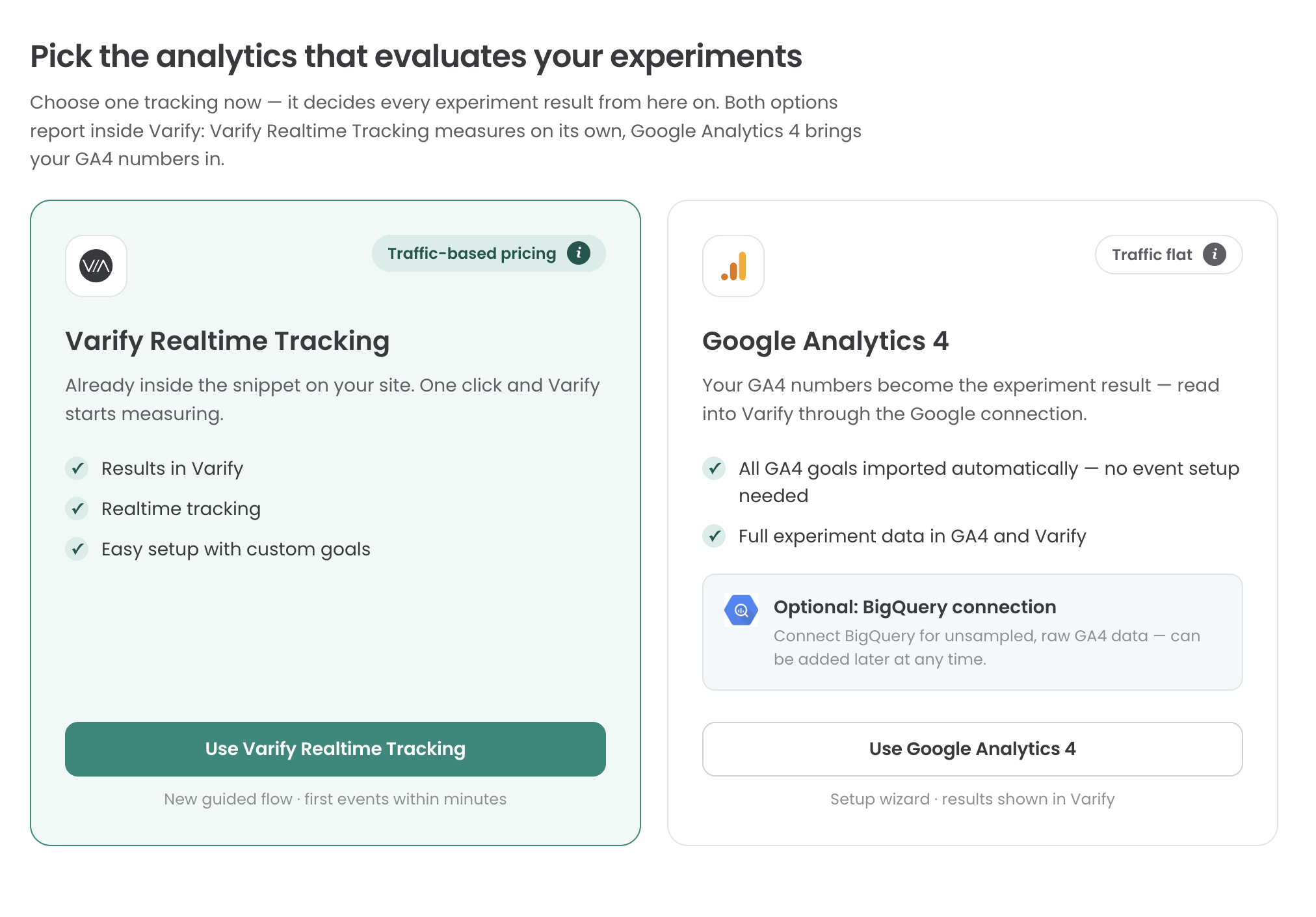
Welche Option sollte ich verwenden?
Verwende Varify Realtime Tracking, wenn …
- du Ergebnisse in Echtzeit sehen möchtest.
- du ungesampelte Daten ohne zusätzliche Einrichtung möchtest.
- du deinen GA4-Daten nicht vollständig vertraust.
- du GA4 gar nicht verwendest.
Verwende Google Analytics 4 (mit oder ohne BigQuery), wenn …
- deine eigenen Analytics-Daten die Quelle der Wahrheit für deine Ergebnisse sein sollen.
- du bereits mit GA4 arbeitest und Experimente mit denselben Zahlen auswerten möchtest wie den Rest deines Reportings.
- du ungesampelte Rohdaten aus deinem eigenen Analytics-Setup benötigst. Verbinde in diesem Fall zusätzlich BigQuery. Es ist ein optionales Add-on zu GA4 und liefert dir die rohen GA4-Daten.
Nutzt du ein anderes Analytics-Tool?
Matomo, etracker und Piwik Pro können nicht mehr als Tracking-Anbieter ausgewählt werden. Du verbindest sie unter „Integrations“:
Vergleiche die Optionen
| Varify Realtime Tracking | Google Analytics 4 (mit oder ohne BigQuery) | |
|---|---|---|
| So funktioniert es | Varify misst eigenständig, mit dem Varify-Snippet, das bereits auf deiner Website eingebunden ist | Varify importiert deine GA4-Daten über die Google-Verbindung |
| Quelle der Wahrheit | Varify | Deine GA4-Daten |
| Wo Ergebnisse angezeigt werden | In Varify | In GA4 und in Varify |
| Daten | Ungesampelt, in Echtzeit | Kann von GA4 gesampelt werden. Rohdaten mit BigQuery-Verbindung |
| Ziele | Einfache Einrichtung mit benutzerdefinierten Zielen | Alle GA4-Ziele werden automatisch importiert, kein Event-Setup nötig |
| Preisgrundlage | Traffic-basierte Preisgestaltung | Traffic-Flatrate |
Beides nutzen: Varify Realtime Tracking als Integration
Wenn GA4 dein Tracking-Anbieter ist, kannst du Varify Realtime Tracking zusätzlich unter „Integrations“ aktivieren. Die Reports zeigen dann Varify-Ziele und GA4-Ziele gemeinsam an. Diese Option wird derzeit bestehenden Kunden auf Anfrage angeboten. Details: Varify Realtime Tracking.
Den Tracking-Anbieter wechseln
Du kannst den Anbieter jederzeit in „Tracking Setup“ wechseln.
Wir empfehlen nicht, während laufender Experimente zu wechseln, da dies zu Datenverlust führen kann.
Erweiterte Einstellungen
Die Einstellungen in „Advanced Setup“ gelten für beide Optionen, zum Beispiel wie Besucher den Varianten zugewiesen werden. Alle Einstellungen findest du hier: Advanced Settings