Experiment Dashboard
O dashboard lista todos os experimentos da tua conta. Aqui crias novos experimentos, encontras os existentes e inicias, verificas e avalias-os.
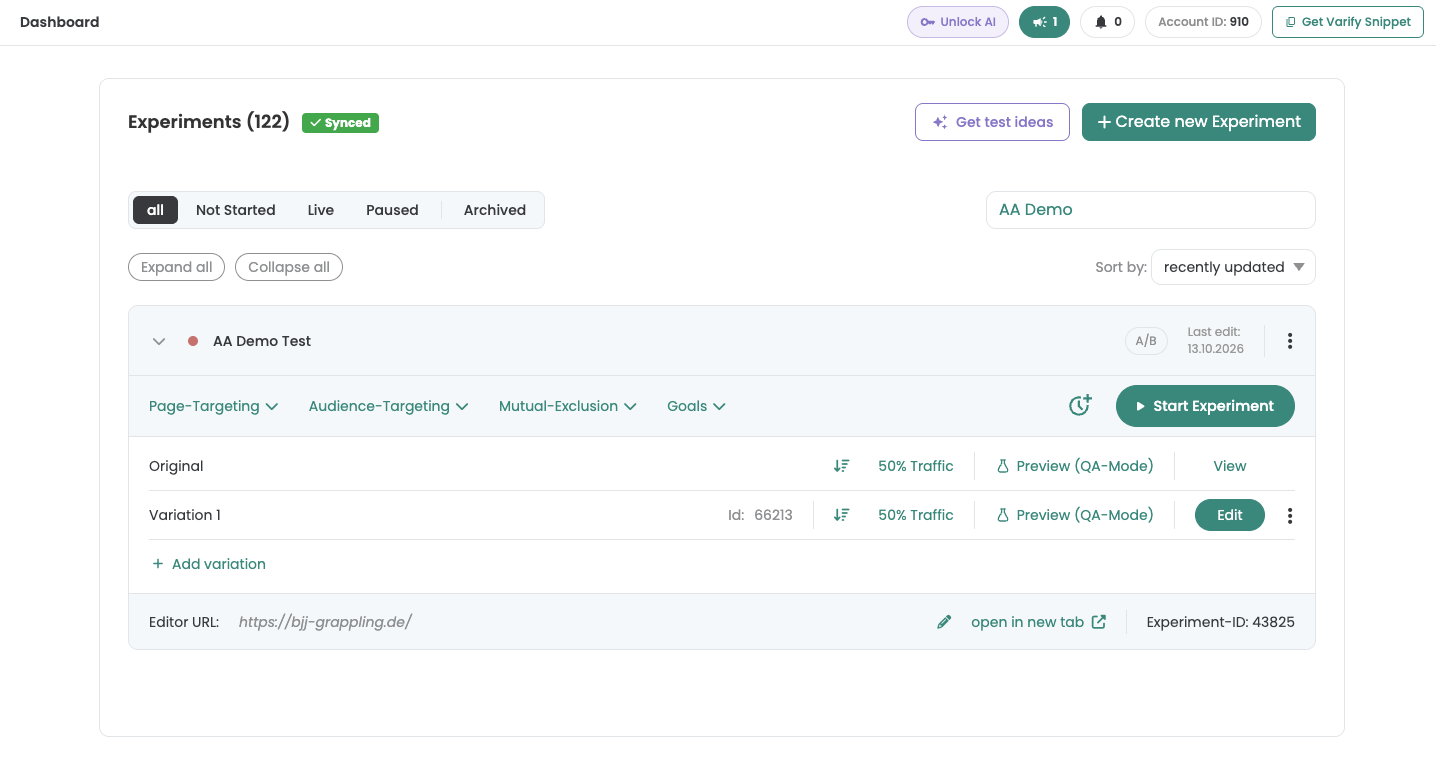
- Account ID — Mostrado no canto superior direito da barra de cabeçalho. Cada conta Varify tem o seu próprio ID de conta. Em Agency Accounts, o ID é individual para cada cliente.
- Get Varify Snippet — O botão no canto superior direito da barra de cabeçalho mostra o teu snippet Varify. Adiciona-o ao teu website para começares a testar. Learn more
- Create new Experiment — Clica neste botão para configurar um novo experimento.
- Status tabs — Filtra os teus experimentos por estado: all, Not Started, Live, Paused ou Archived.
- Search — Procura um experimento pelo seu ID, nome ou URL.
- Sort by — Ordena os teus experimentos, por exemplo pela última atualização.
- Expand all / Collapse all — Abre ou fecha os detalhes de todos os experimentos de uma só vez.
- Experiment name and status — Aqui encontras o nome do experimento. O ponto de estado ao lado mostra-te se o teu experimento está ativo ou não. Clica na seta para abrir os seus detalhes.
- Targeting tabs — Page-Targeting, Audience-Targeting, Mutual-Exclusion e Goals definem onde, para quem e junto a que outros experimentos o teu experimento é executado e o que mede. Page targeting, Audience targeting, Mutual exclusion
- Start/Pause button — Inicia ou pausa o teu experimento com este botão. Podes iniciar um experimento assim que um page targeting tiver sido guardado. Learn more
- Variations — Cada variante mostra a sua parte do tráfego. „Edit“ abre uma variante no editor, „Add variation“ adiciona outra.
- Preview (QA-Mode) — Verifica uma variante antes de o teu experimento entrar em produção. Learn more
- Results button — Se utilizares a avaliação Varify In-tool, encontrarás aqui os resultados do teu teste. O botão aparece assim que o experimento tiver sido iniciado. Learn more
- Three-dot menu — Mais ações para o experimento, por exemplo arquivá-lo. Learn more
- Editor URL and Experiment-ID — Na parte inferior de cada experimento: a página que o editor abre e o ID do experimento.