Experiment-Dashboard
Das Dashboard listet alle Experimente deines Accounts auf. Hier erstellst du neue Experimente, findest bestehende und startest, prüfst und wertest sie aus.
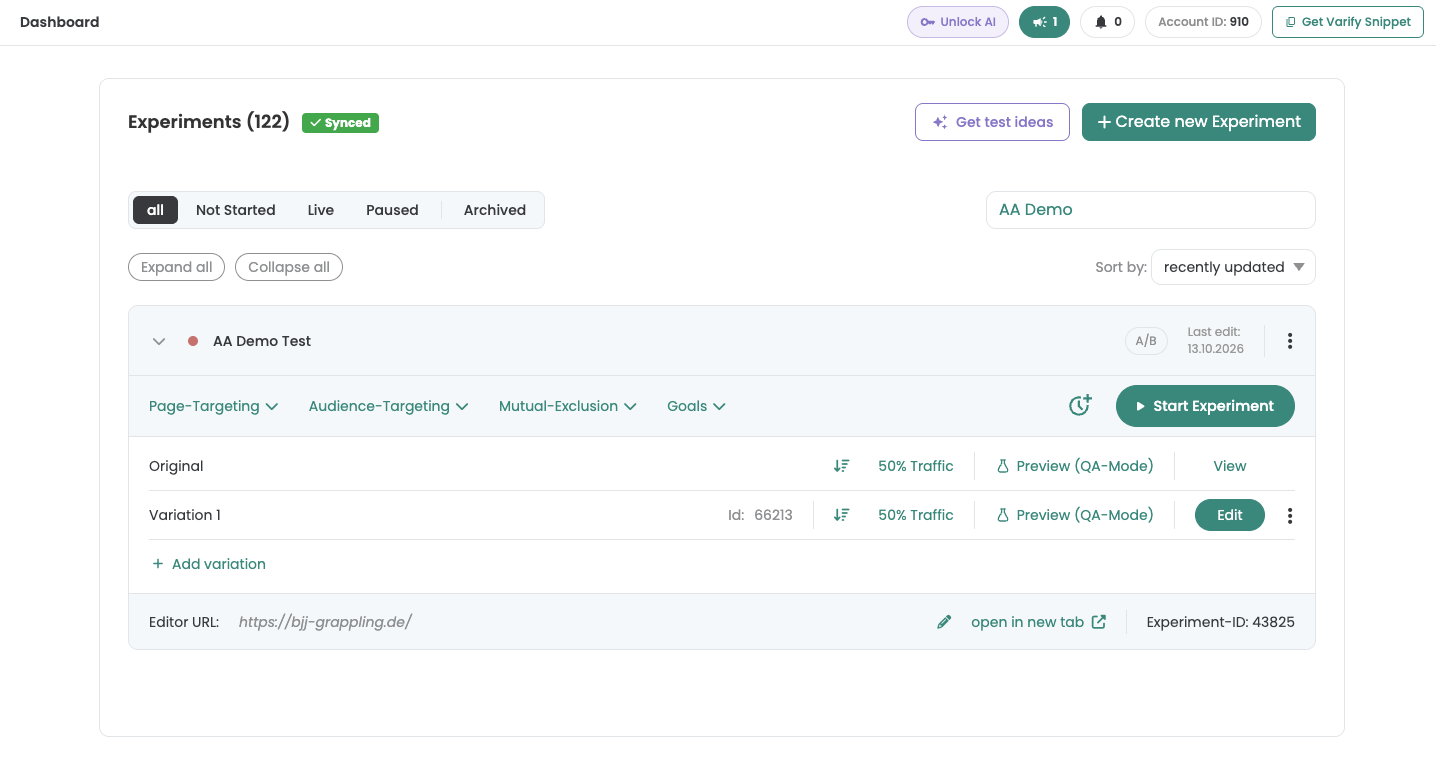
- Account ID — Wird oben rechts in der Kopfzeile angezeigt. Jeder Varify-Account hat seine eigene Account-ID. Bei Agency Accounts ist die ID für jeden Kunden individuell.
- Get Varify Snippet — Die Schaltfläche oben rechts in der Kopfzeile zeigt dein Varify-Snippet. Füge es deiner Website hinzu, um mit dem Testen zu beginnen. Mehr erfahren
- Create new Experiment — Klicke auf diese Schaltfläche, um ein neues Experiment einzurichten.
- Status tabs — Filtere deine Experimente nach Status: alle, Not Started, Live, Paused oder Archived.
- Search — Suche ein Experiment anhand seiner ID, seines Namens oder seiner URL.
- Sort by — Sortiere deine Experimente, zum Beispiel nach der letzten Aktualisierung.
- Expand all / Collapse all — Öffne oder schließe die Details aller Experimente auf einmal.
- Experiment name and status — Hier findest du den Namen des Experiments. Der Status-Punkt daneben zeigt dir, ob dein Experiment aktiv ist oder nicht. Klicke auf den Pfeil, um die Details zu öffnen.
- Targeting tabs — Page-Targeting, Audience-Targeting, Mutual-Exclusion und Goals legen fest, wo, für wen und neben welchen anderen Experimenten dein Experiment läuft und was es misst. Page targeting, Audience targeting, Mutual exclusion
- Start/Pause button — Starte oder pausiere dein Experiment mit dieser Schaltfläche. Du kannst ein Experiment starten, sobald ein Page-Targeting gespeichert wurde. Mehr erfahren
- Variations — Jede Variante zeigt ihren Anteil am Traffic. „Edit“ öffnet eine Variante im Editor, „Add variation“ fügt eine weitere hinzu.
- Preview (QA-Mode) — Prüfe eine Variante, bevor dein Experiment live geht. Mehr erfahren
- Results button — Wenn du die Varify In-tool-Auswertung nutzt, findest du hier deine Testergebnisse. Die Schaltfläche erscheint, sobald das Experiment gestartet wurde. Mehr erfahren
- Three-dot menu — Weitere Aktionen für das Experiment, zum Beispiel das Archivieren. Mehr erfahren
- Editor URL and Experiment-ID — Am unteren Rand jedes Experiments: die Seite, die der Editor öffnet, und die ID des Experiments.