Dashboard degli esperimenti
La dashboard elenca tutti gli esperimenti del tuo account. Qui crei nuovi esperimenti, trovi quelli esistenti e li avvii, controlli e valuti.
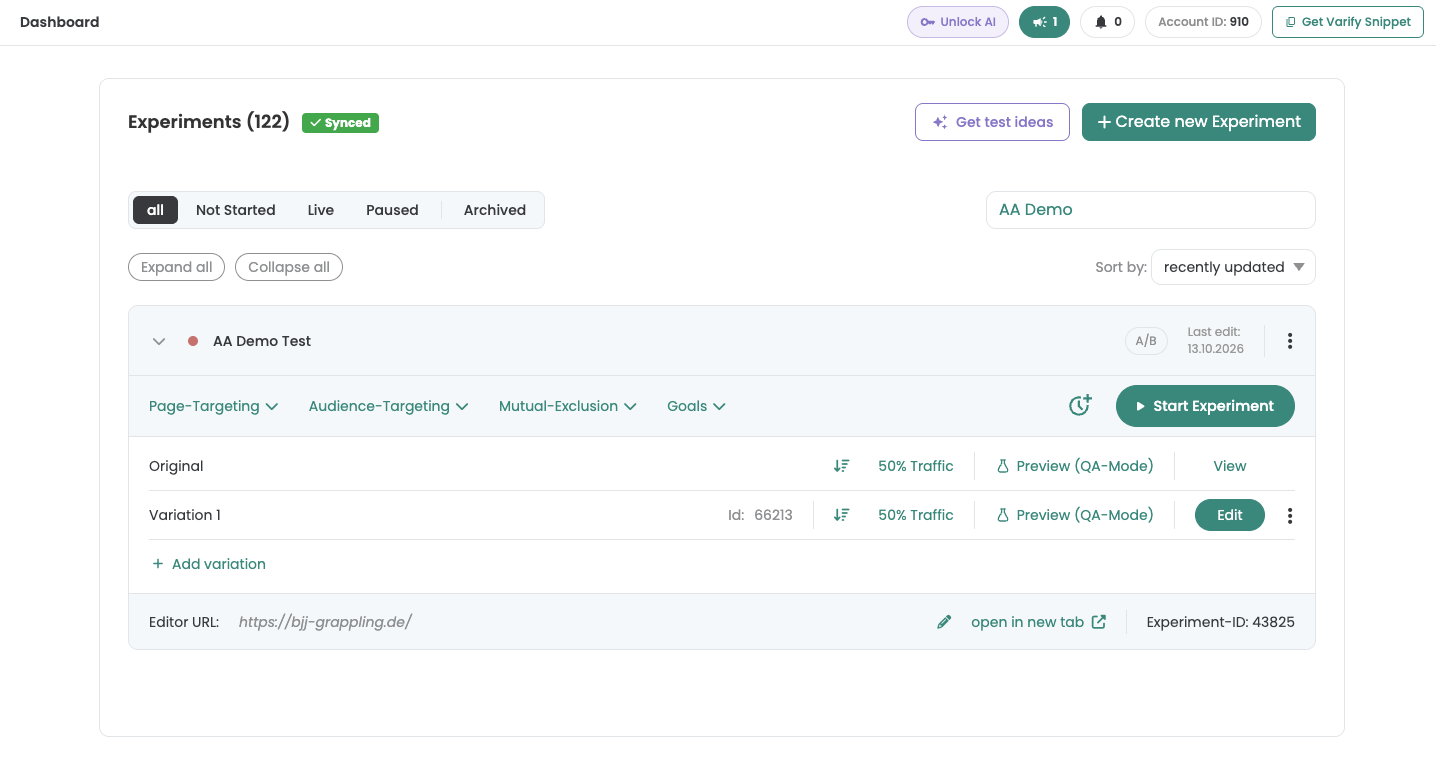
- Account ID — Mostrato in alto a destra nella barra superiore. Ogni account Varify ha il proprio account ID. Negli Agency Account, l'ID è individuale per ogni cliente.
- Get Varify Snippet — Il pulsante in alto a destra nella barra superiore mostra il tuo snippet Varify. Aggiungilo al tuo sito web per iniziare a testare. Scopri di più
- Create new Experiment — Clicca questo pulsante per creare un nuovo esperimento.
- Status tabs — Filtra i tuoi esperimenti per stato: all, Not Started, Live, Paused o Archived.
- Search — Cerca un esperimento per ID, nome o URL.
- Sort by — Ordina i tuoi esperimenti, ad esempio per ultimo aggiornamento.
- Expand all / Collapse all — Apri o chiudi i dettagli di tutti gli esperimenti contemporaneamente.
- Experiment name and status — Qui trovi il nome dell'esperimento. Il pallino di stato accanto indica se il tuo esperimento è attivo o meno. Clicca sulla freccia per aprirne i dettagli.
- Targeting tabs — Page-Targeting, Audience-Targeting, Mutual-Exclusion e Goals definiscono dove, per chi e insieme a quali altri esperimenti viene eseguito il tuo esperimento e cosa misura. Page targeting, Audience targeting, Mutual exclusion
- Start/Pause button — Avvia o metti in pausa il tuo esperimento con questo pulsante. Puoi avviare un esperimento non appena è stato salvato un page targeting. Scopri di più
- Variations — Ogni variante mostra la propria quota di traffico. „Edit“ apre una variante nell'editor, „Add variation“ ne aggiunge un'altra.
- Preview (QA-Mode) — Controlla una variante prima che il tuo esperimento diventi live. Scopri di più
- Results button — Se utilizzi la valutazione In-tool di Varify, troverai qui i risultati del tuo test. Il pulsante appare non appena l'esperimento è stato avviato. Scopri di più
- Three-dot menu — Ulteriori azioni per l'esperimento, ad esempio archiviarlo. Scopri di più
- Editor URL and Experiment-ID — In fondo a ogni esperimento: la pagina che apre l'editor e l'ID dell'esperimento.