Panel de experimentos
El panel muestra todos los experimentos de tu cuenta. Aquí creas nuevos experimentos, encuentras los existentes y los inicias, revisas y evalúas.
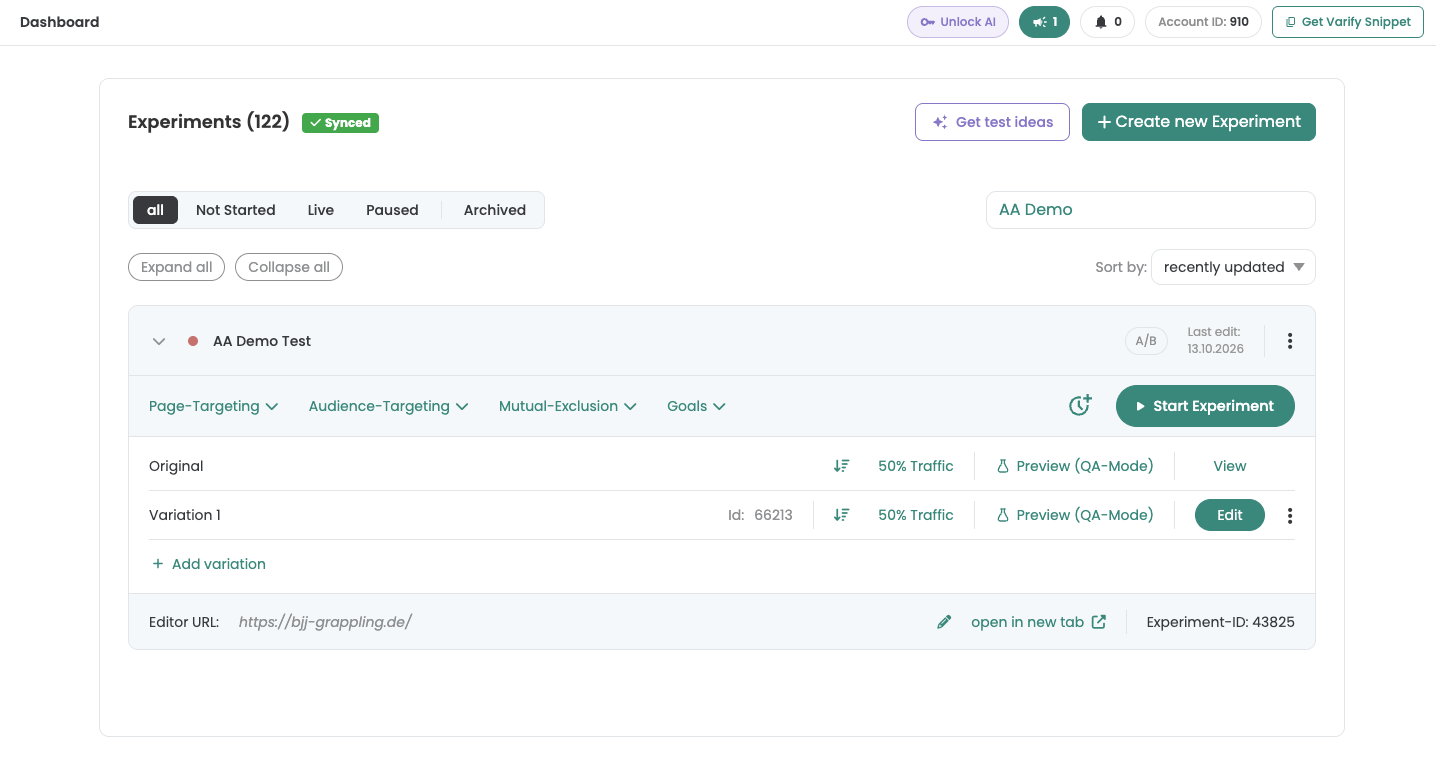
- Account ID — Se muestra en la parte superior derecha de la barra de cabecera. Cada cuenta de Varify tiene su propio ID de cuenta. En las cuentas de agencia, el ID es individual para cada cliente.
- Get Varify Snippet — El botón en la parte superior derecha de la barra de cabecera muestra tu snippet de Varify. Añádelo a tu sitio web para empezar a testear. Más información
- Create new Experiment — Haz clic en este botón para configurar un nuevo experimento.
- Status tabs — Filtra tus experimentos por estado: todos, Not Started, Live, Paused o Archived.
- Search — Busca un experimento por su ID, nombre o URL.
- Sort by — Ordena tus experimentos, por ejemplo por la última actualización.
- Expand all / Collapse all — Abre o cierra los detalles de todos los experimentos a la vez.
- Experiment name and status — Aquí encuentras el nombre del experimento. El punto de estado junto a él te muestra si tu experimento está activo o no. Haz clic en la flecha para abrir sus detalles.
- Targeting tabs — Page-Targeting, Audience-Targeting, Mutual-Exclusion y Goals definen dónde, para quién y junto a qué otros experimentos se ejecuta tu experimento y qué mide. Page targeting, Audience targeting, Mutual exclusion
- Start/Pause button — Inicia o pausa tu experimento con este botón. Puedes iniciar un experimento en cuanto se haya guardado una segmentación de página. Más información
- Variations — Cada variante muestra su porcentaje de tráfico. «Edit» abre una variante en el editor, «Add variation» añade otra.
- Preview (QA-Mode) — Revisa una variante antes de que tu experimento se publique. Más información
- Results button — Si usas la evaluación integrada de Varify (In-tool), aquí encontrarás los resultados de tu test. El botón aparece en cuanto se ha iniciado el experimento. Más información
- Three-dot menu — Más acciones para el experimento, por ejemplo archivarlo. Más información
- Editor URL and Experiment-ID — En la parte inferior de cada experimento: la página que abre el editor y el ID del experimento.