Experiment Dashboard
Le tableau de bord liste toutes les expériences de ton compte. C'est ici que tu crées de nouvelles expériences, retrouves celles qui existent déjà, et les démarres, vérifies et évalues.
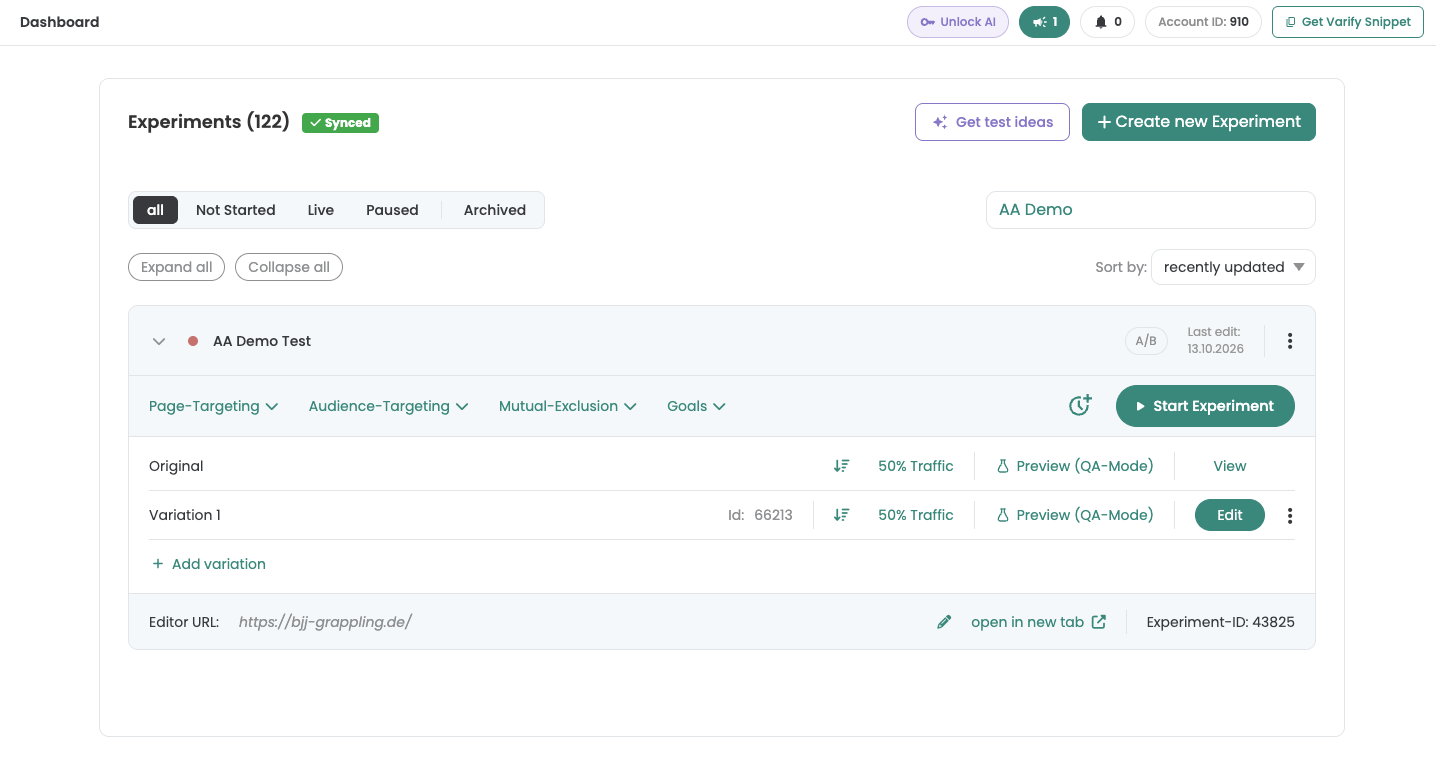
- Account ID — Affiché en haut à droite de la barre d'en-tête. Chaque compte Varify possède son propre ID de compte. Dans les comptes d'agence, l'ID est individuel pour chaque client.
- Get Varify Snippet — Le bouton en haut à droite de la barre d'en-tête affiche ton snippet Varify. Ajoute-le à ton site web pour commencer les tests. En savoir plus
- Create new Experiment — Clique sur ce bouton pour configurer une nouvelle expérience.
- Status tabs — Filtre tes expériences par statut : all, Not Started, Live, Paused ou Archived.
- Search — Recherche une expérience par son ID, son nom ou son URL.
- Sort by — Trie tes expériences, par exemple par dernière mise à jour.
- Expand all / Collapse all — Ouvre ou ferme les détails de toutes les expériences en une fois.
- Experiment name and status — Tu trouves ici le nom de l'expérience. Le point de statut à côté t'indique si ton expérience est active ou non. Clique sur la flèche pour ouvrir ses détails.
- Targeting tabs — Page-Targeting, Audience-Targeting, Mutual-Exclusion et Goals définissent où, pour qui et aux côtés de quelles autres expériences ton expérience s'exécute, ainsi que ce qu'elle mesure. Page targeting, Audience targeting, Mutual exclusion
- Start/Pause button — Démarre ou mets en pause ton expérience avec ce bouton. Tu peux démarrer une expérience dès qu'un page targeting a été enregistré. En savoir plus
- Variations — Chaque variante affiche sa part de trafic. « Edit » ouvre une variante dans l'éditeur, « Add variation » en ajoute une autre.
- Preview (QA-Mode) — Vérifie une variante avant que ton expérience ne soit mise en ligne. En savoir plus
- Results button — Si tu utilises l'évaluation intégrée Varify (In-tool evaluation), tu trouveras ici les résultats de ton test. Le bouton apparaît dès que l'expérience a été démarrée. En savoir plus
- Three-dot menu — Actions supplémentaires pour l'expérience, par exemple son archivage. En savoir plus
- Editor URL and Experiment-ID — En bas de chaque expérience : la page que l'éditeur ouvre, et l'ID de l'expérience.