Varify Realtime Tracking
Accounts, die am oder nach dem 17. September 2026 erstellt wurden, können „Varify Realtime Tracking“ direkt unter „Tracking Setup“ auswählen. Bestandskunden können dieses Feature über unser Kontaktformular anfragen. Die Integration neben GA4 steht Bestandskunden auf Anfrage zur Verfügung.
Kurz gefasst
Mit Varify Realtime Tracking analysierst du deine Experimente direkt in Varify ohne Verzögerung. Ein dedizierter Varify-Tracking-Dienst misst deine definierten Ziele und zeigt sie im Varify Reporting an.
Du kannst es auf zwei Arten nutzen:
- Als dein Tracking-Provider: Varify misst deine Experimente eigenständig und ist die Grundlage für deine Reports. Du wählst es unter „Tracking Setup“ aus.
- Als Integration neben GA4: Du hast Google Analytics 4 unter „Tracking Setup“ eingerichtet und schaltest zusätzlich Varify Realtime Tracking unter „Integrations“ ein.
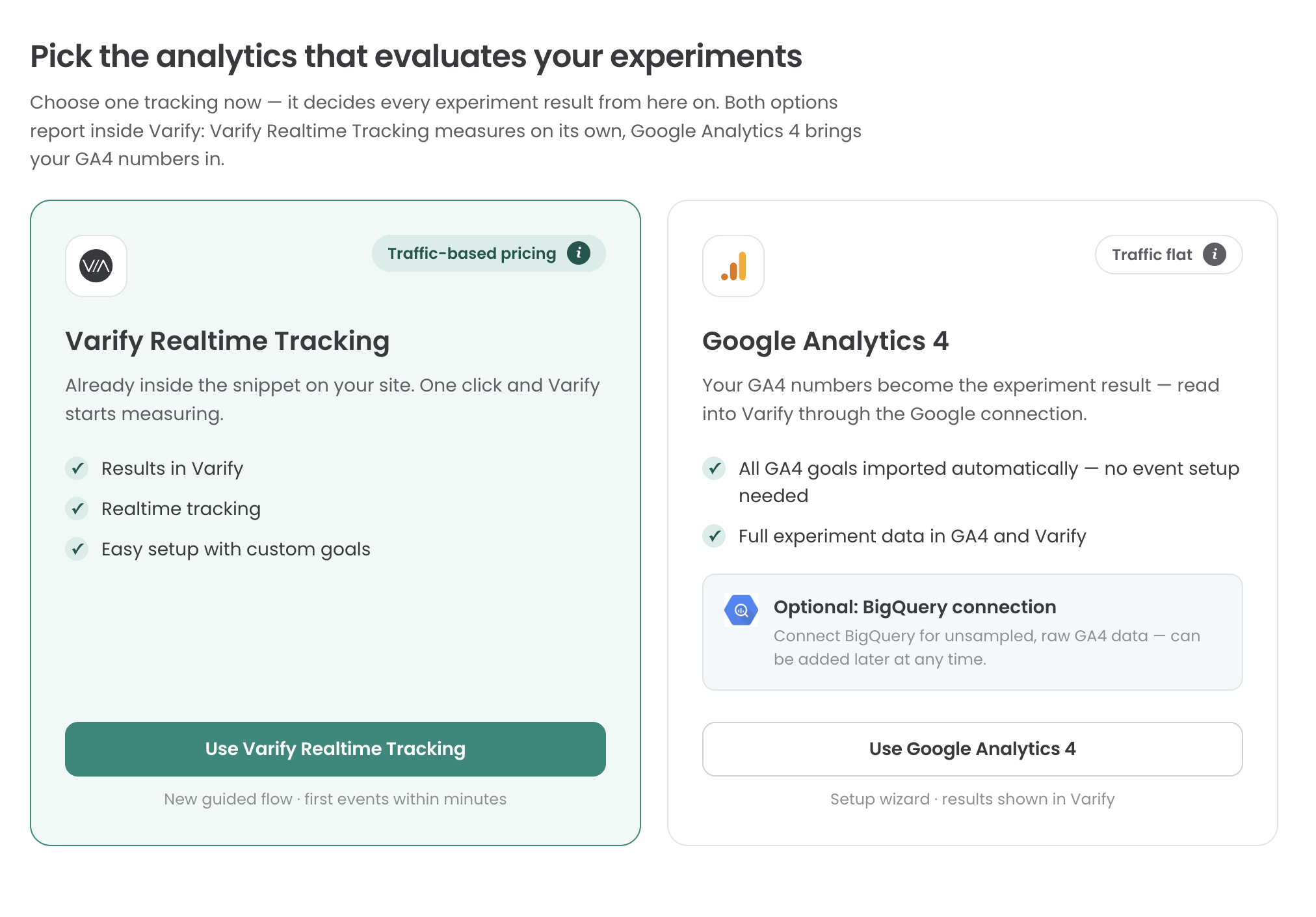
Provider oder Integration?
| Als Tracking-Provider | Als Integration neben GA4 | |
|---|---|---|
| Wo du es einschaltest | „Tracking Setup“, Karte „Varify Realtime Tracking“ | „Integrations“, Karte „Varify Realtime Tracking“ |
| Voraussetzung | Für dein Konto verfügbar | GA4 ist unter „Tracking Setup“ eingerichtet, und die Integration ist für dein Konto aktiviert |
| Nutzer-Einwilligung | Du wählst sie während der Einrichtung | Wird aus deinem GA4-Setup übernommen |
| Reports zeigen | Daten von Varify Realtime Tracking | Varify-Ziele und GA4-Ziele (auch BigQuery), Shopify optional |
| GA4-Ziele | Können nicht importiert werden | Werden wie gewohnt importiert |
Varify Realtime Tracking als deinen Tracking-Provider nutzen
Schritt 1: Richte dein Tracking-System ein
Gehe zu „Tracking Setup“ und wähle „Varify Realtime Tracking“. Anschließend kannst du entscheiden, ob du Varify Realtime Tracking mit oder ohne „User Consent“ integrieren möchtest. Diese Seite kann dir bei dieser Entscheidung helfen: https://varify.io/varify-tracking-gdpr-compliance/
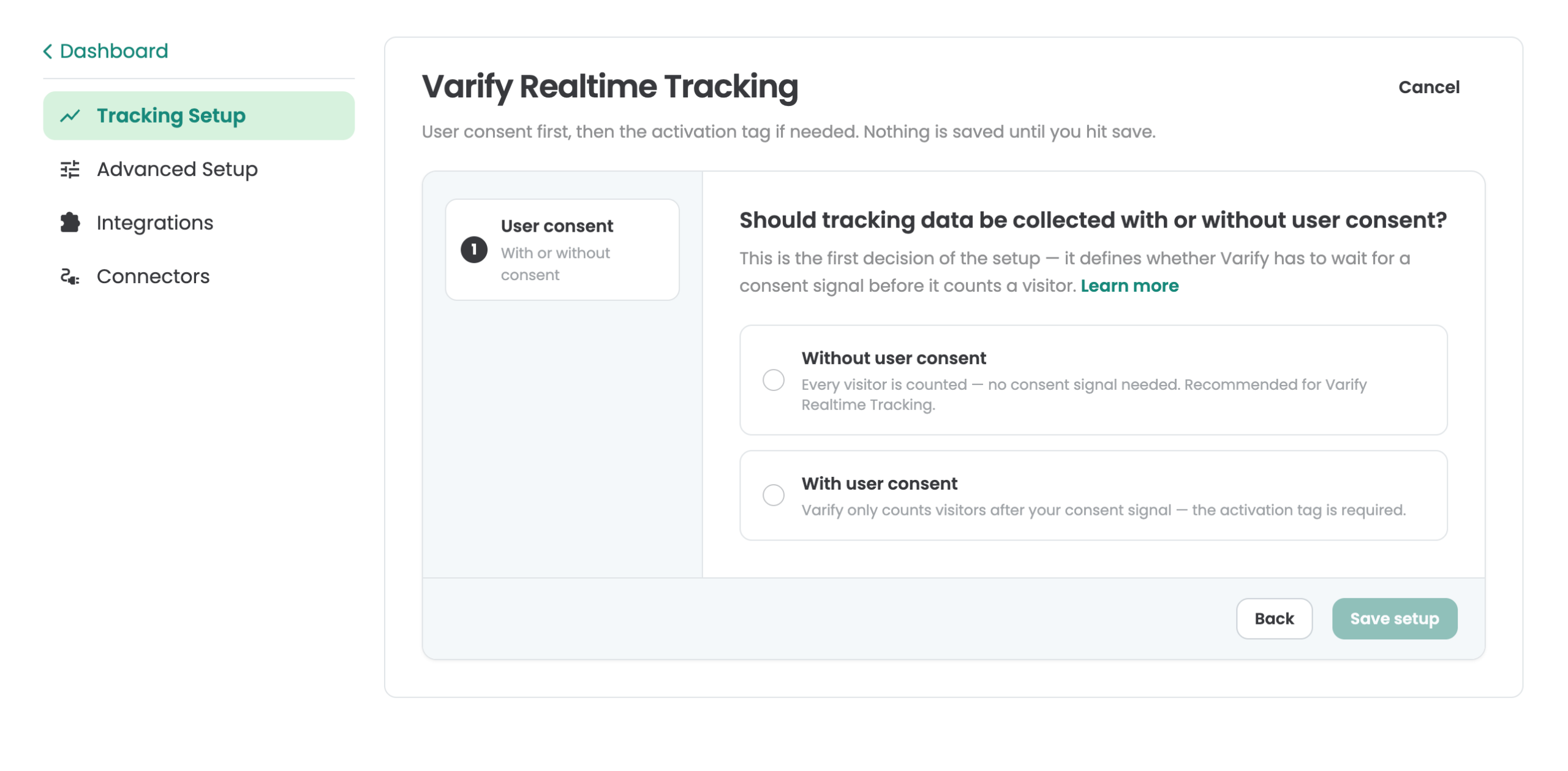
Schritt 2: Varify Realtime Tracking aktivieren
Integration ohne User Consent
Wenn du dich entschieden hast, Varify Realtime Tracking ohne Nutzer-Einwilligung zu laden, ist dein grundlegendes Tracking-Setup bereits eingerichtet, und du kannst unten mit „Set up your goals“ fortfahren.
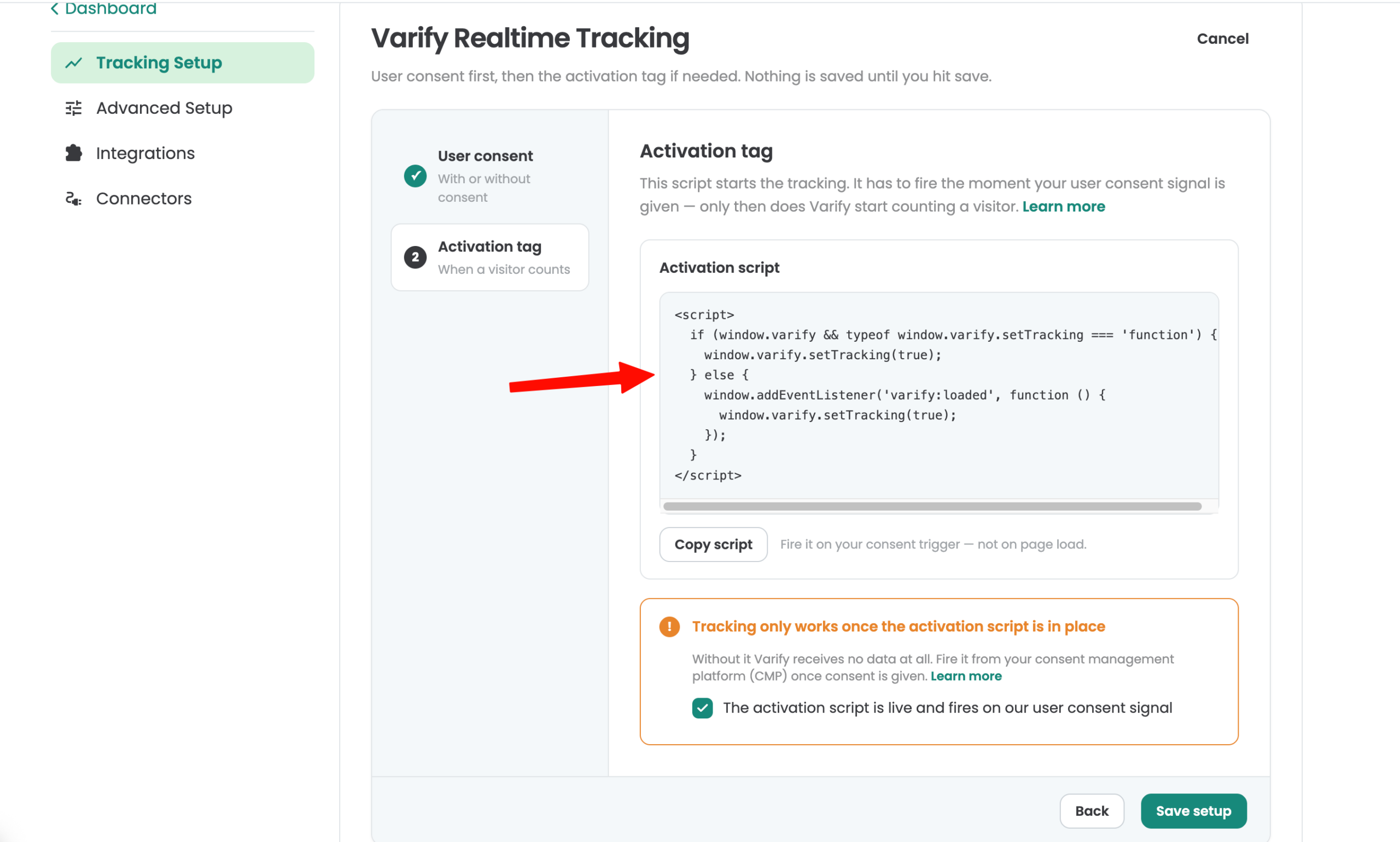
Integration mit User Consent
Für die Integration mit der Nutzereinwilligung wird ein Aktivierungsskript bereitgestellt. Das Tracking wird aktiviert, sobald dieses Skript geladen wird. Integriere das Skript gemäß den Vorgaben deiner Consent-Management-Plattform (CMP). Du kannst für die Integration basierend auf Seitenaufrufen und einem gültigen Einwilligungssignal auch Google Tag Manager (GTM) verwenden.
Daten an GA4 senden
Um deine Experimentdaten zusätzlich an GA4 zu senden, schalte die Google Analytics 4 Integration unter „Integrations“ ein. GA4-Ziele können in diesem Setup nicht importiert werden. Die Einrichtung findest du hier: Google Analytics 4 Direct Integration
Varify Realtime Tracking als Integration nutzen
Nutze dies, wenn GA4 dein Tracking-Provider ist und Varify deine Experimente zusätzlich messen soll. Die Reports zeigen dann Varify-Ziele und GA4-Ziele zusammen, zusätzlich BigQuery-Daten und Shopify-Daten, falls du diese aktiviert hast.
Schritt 1: GA4 im Tracking Setup einrichten
Richte zuerst Google Analytics 4 ein. Die Optionen findest du hier: Set up tracking
Schritt 2: Die Integration einschalten
- Öffne „Integrations“ in der Hauptnavigation.
- Finde die Karte „Varify Realtime Tracking“ und aktiviere den Schalter.
Lässt es sich nicht einschalten? Die Integration muss zuerst für dein Konto aktiviert werden. Sende uns eine Nachricht über unser Kontaktformular. Wir melden uns bei dir.
Schritt 3: Nutzereinwilligung
Varify Realtime Tracking folgt deinem GA4-Setup. Wenn GA4 erst nach Einwilligung des Nutzers trackt, startet auch Varify Realtime Tracking erst nach erteilter Einwilligung. Details findest du unter Daten erst nach Nutzereinwilligung an dein Web-Analytics-Tool senden.
Lege deine Ziele fest
Um deine Experimente zu analysieren, erstelle Ziele. Den Bereich „Goals“ findest du in der Seitenleiste links. Ziele werden in beiden Setups auf die gleiche Weise erstellt.
Im Bereich „Goals“ kannst du aus drei Zieltypen wählen: Click Goal, Page View Goal und Custom Goal.
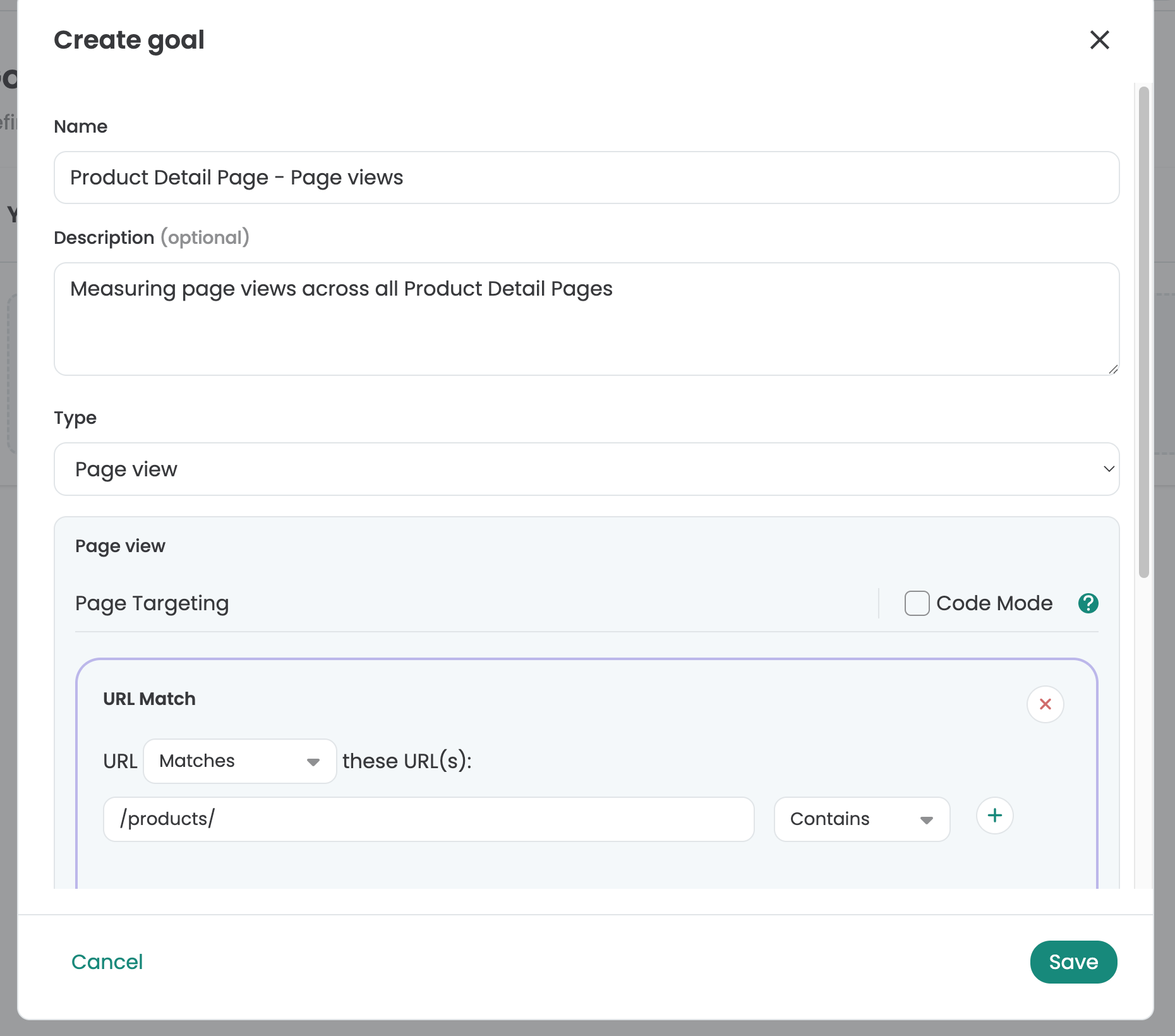
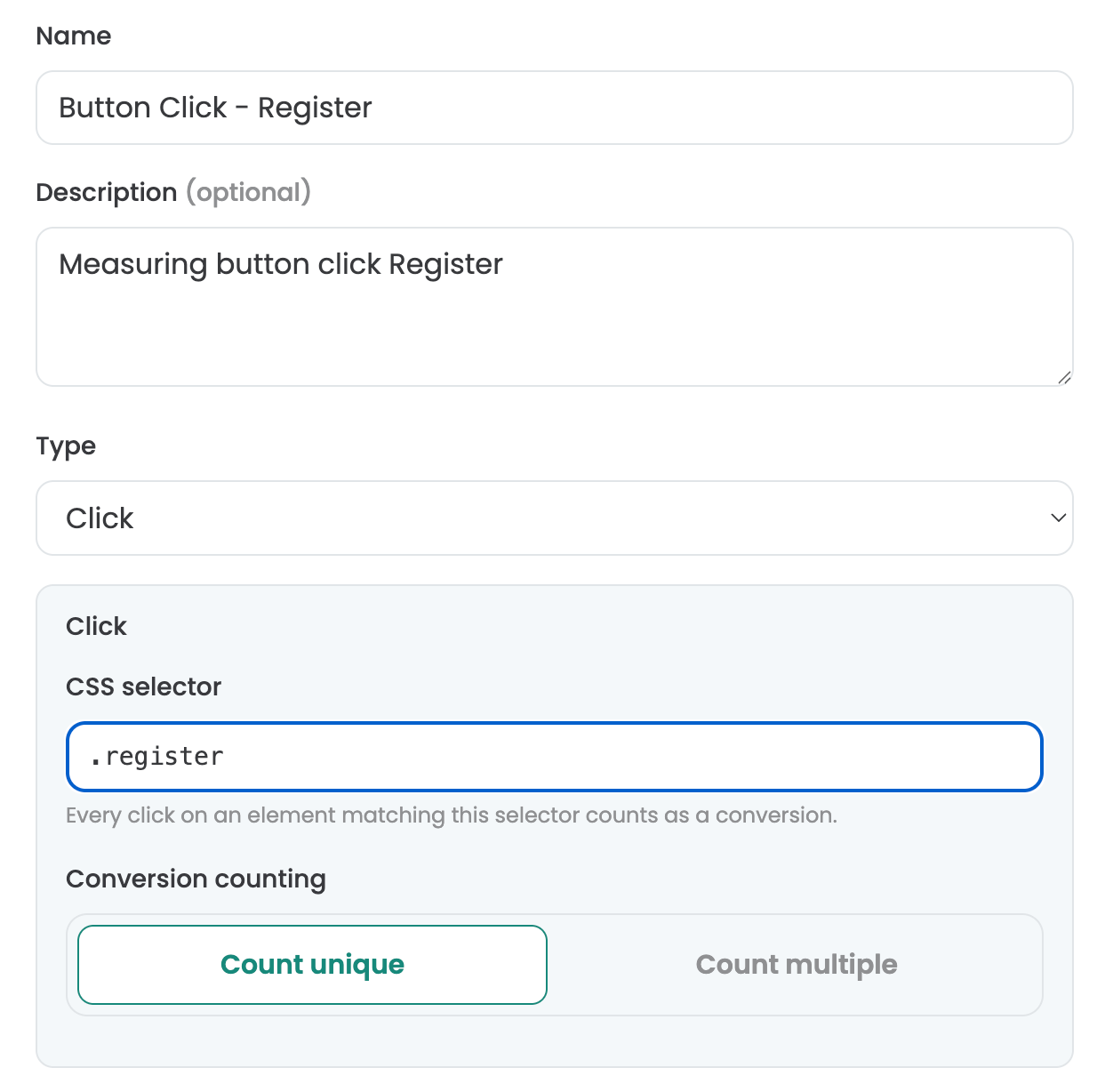
Einrichten von Click Goals
Mit Click Goals kannst du messen, wie oft Experiment-Teilnehmer auf Elemente klicken. Definiere dazu einen benutzerdefinierten Selektor für das Element. Um einen benutzerdefinierten Selektor für ein Element zu ermitteln, kannst du zum Beispiel den visuellen Editor von Varify verwenden. Öffne ihn und wähle das Element aus, das du tracken möchtest. Kopiere anschließend den Selektor und gib ihn im Feld „Selector“ unter „Click Goal“ ein.
Einrichten von Page View Goals
Mit Page View Goals kannst du messen, wie oft deine Experiment-Teilnehmer bestimmte Seiten oder Seitentypen ansehen. Dazu kannst du einfach eigene, benutzerdefinierte Regeln definieren, um die Seitenaufrufe zu tracken, die deinen Kriterien entsprechen.
Einrichten von Custom Goals
Mit Custom Goals kannst du benutzerdefinierte Ziele erstellen. Das kann zum Beispiel der Fall sein, wenn du den Umsatzwert einer Bestellung messen möchtest. Custom Goals werden über JavaScript in deinem Experiment ausgelöst.
Conversion-Zählung
Mit dieser Einstellung kannst du festlegen, ob ein Ziel einmal oder mehrfach getrackt werden soll. Standardmäßig wird beim A/B-Testing jedes Ziel nur einmal getrackt, da in der Regel nur interessiert, ob ein Nutzer das Ziel überhaupt erreicht hat. Mehrfaches Tracking kann jedoch bei Umsatzzielen sinnvoll sein: In diesem Fall kann der Bestellwert eines Nutzers über mehrere Sitzungen hinweg akkumuliert werden.
Tracking von Shopify-Checkout-Zielen
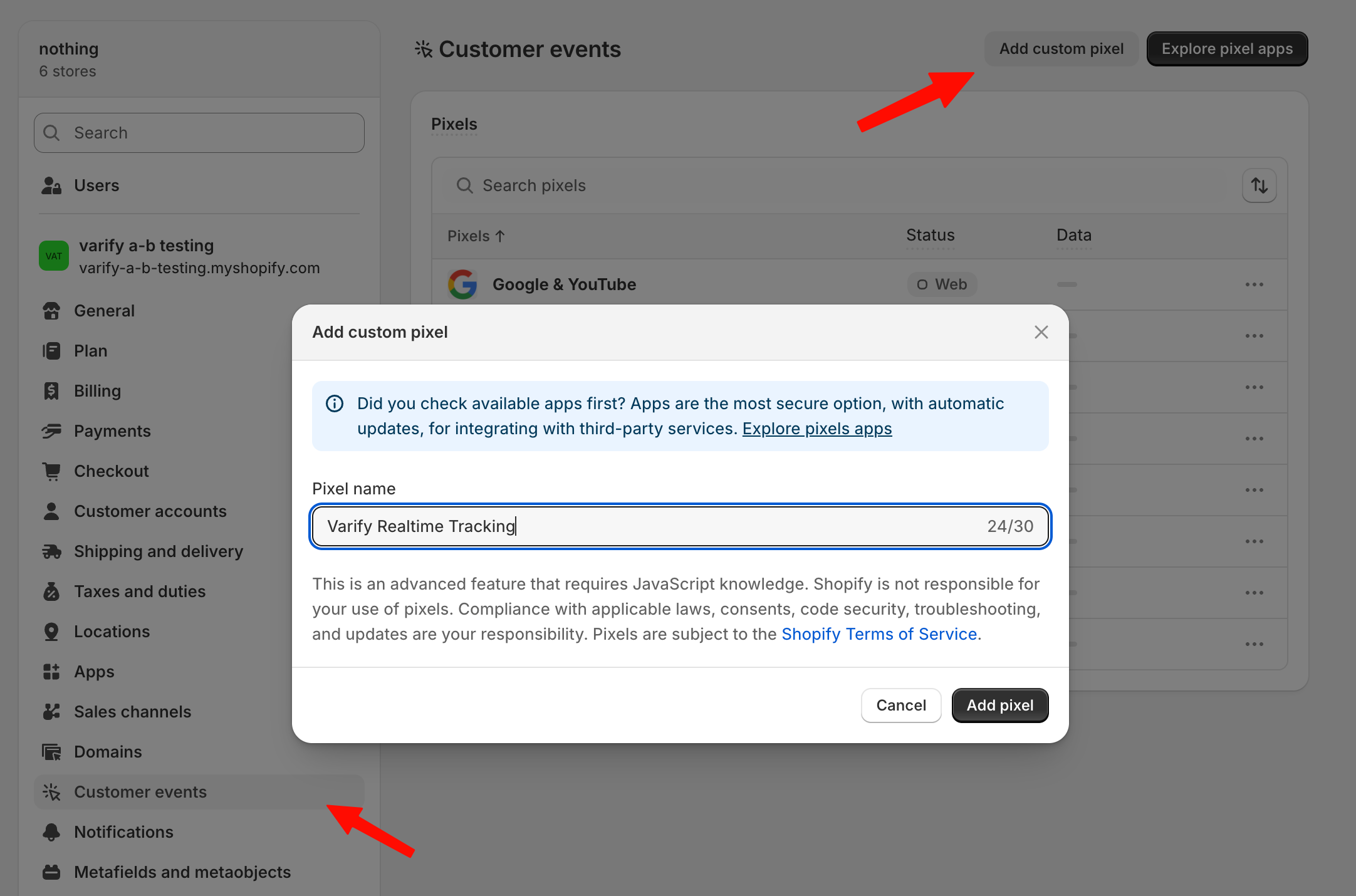
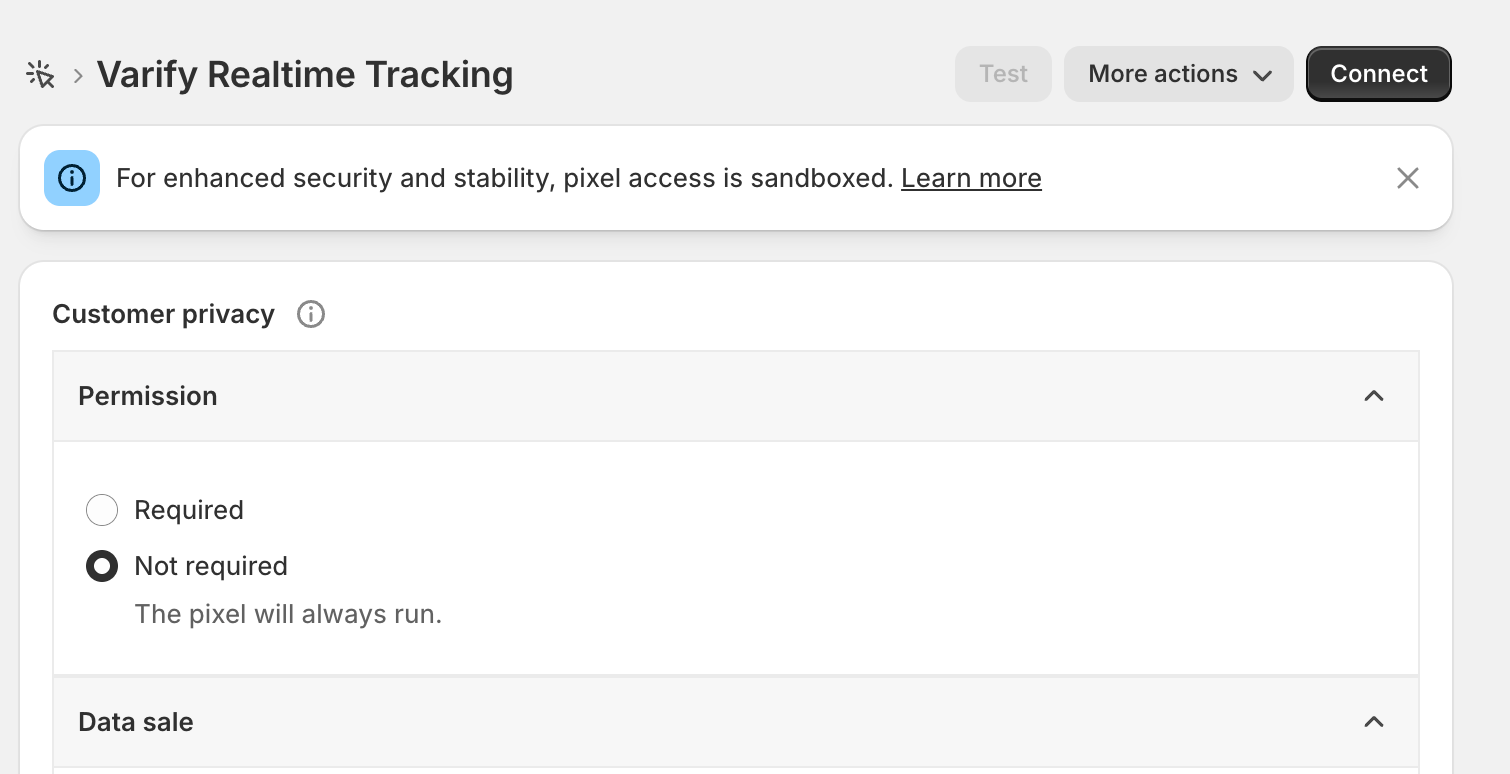
Shopify-Event-Goals wie „Purchase“ oder „Start Checkout“ können nicht direkt über deine Website getrackt werden. Ab 2025 schreibt Shopify vor, dass diese nur über den Custom Pixel auf deiner Website getrackt werden können. Um diese Goals zu tracken, gehe zu „Settings > Customer Events“ und klicke auf die Schaltfläche „Add Custom Pixel“. Setze den Pixel-Namen auf „Varify Realtime Tracking“ und klicke auf „Add Pixel“.
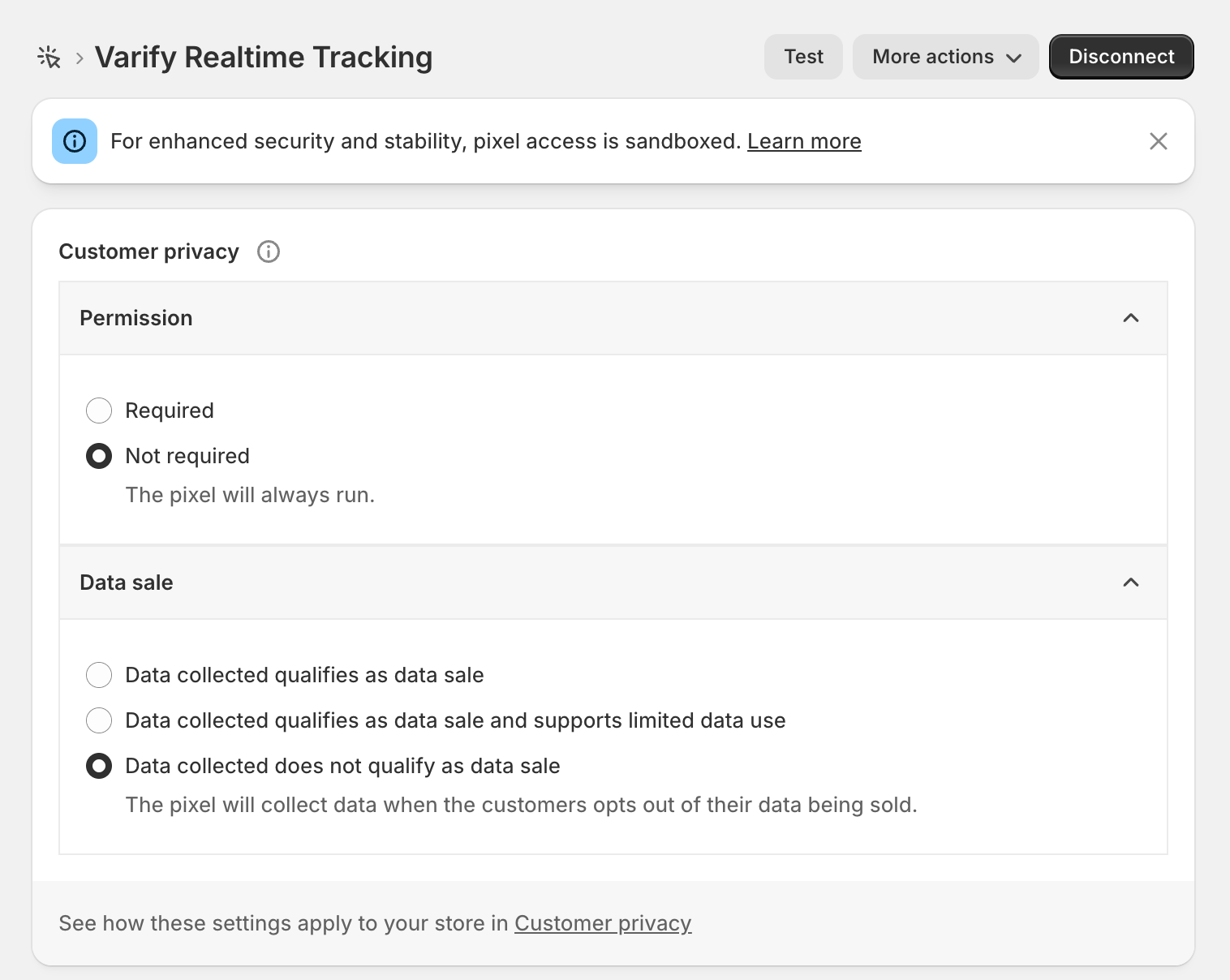
Nachdem du den Pixel erstellt hast, öffne zunächst den Bereich „Customer Privacy“ und setze „Data Sale“ auf „Data collected does not qualify as a data sale.“ Varify verkauft keine Daten und trackt nur aggregierte Werte für deine Experimentanalysen.
Bei „Permission“ solltest du „Not required“ auswählen, wenn du ohne Nutzereinwilligung tracken möchtest – wie zuvor im Tracking-Setup festgelegt. Wenn du hingegen mit Nutzereinwilligung trackst, kannst du die Einstellung auf „Required“ belassen.
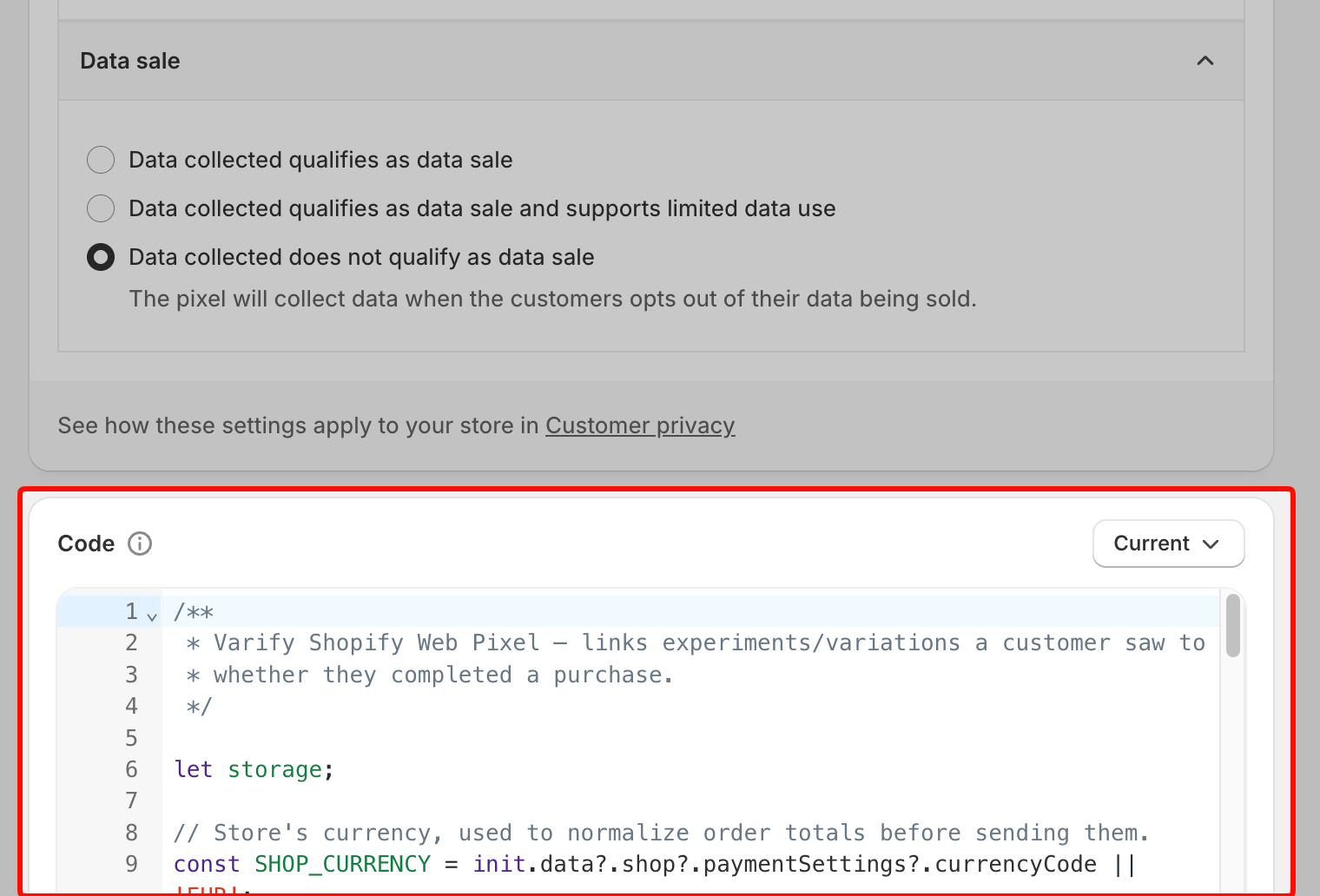
Kopiere als Nächstes den unter diesem Absatz hervorgehobenen Code und füge ihn unter „Code“ ein.
/**
 * Varify Shopify Web Pixel — links experiments/variations a customer saw to
 * whether they completed a purchase.
 */

let storage;

// Store's currency, used to normalize order totals before sending them.
const SHOP_CURRENCY = init.data?.shop?.paymentSettings?.currencyCode || 'EUR';

// Free FX API, used only when an order's currency differs from the store's.
const FX_API = 'https://api.frankfurter.dev/v1/latest';
const FX_TTL_MS = 6 * 60 * 60 * 1000;
const FX_TIMEOUT_MS = 2000;

const VARIFY_INGESTION_ENDPOINT = 'https://w.varify.io/events';

// One id per pixel session, reused for every event this pixel sends.
const pixelSessionId = crypto.randomUUID();

// Reads this pixel's saved data (experiments seen, anonymous id, etc.),
// cached in-memory after the first read.
async function getVarifyData() {
  if (storage) {
    return storage;
  }
  storage = (async () => {
    try {
      const raw = await browser.localStorage.getItem('varify-data');
      return raw ? JSON.parse(raw) : {};
    } catch (error) {
      // Don't cache a broken read — retry from scratch next time.
      storage = undefined;
      console.error('Varify: error reading local storage', error);
      return {};
    }
  })();
  return storage;
}

// Units of `currency` per 1 unit of the store's currency, or null if
// unavailable — callers should skip sending rather than guess a rate.
async function getFxRate(currency) {
  const cacheKey = `varify-fx-${SHOP_CURRENCY}-${currency}`;

  try {
    const cached = await browser.localStorage.getItem(cacheKey);
    if (cached) {
      const { rate, ts } = JSON.parse(cached);
      if (rate && ts && Date.now() - ts < FX_TTL_MS) {
        return rate;
      }
    }
  } catch (error) {
    // Fall through and fetch fresh below.
  }

  try {
    const url = `${FX_API}?from=${encodeURIComponent(SHOP_CURRENCY)}&to=${encodeURIComponent(currency)}`;

    let res;
    if (typeof AbortController === 'function') {
      const controller = new AbortController();
      const timer = setTimeout(() => controller.abort(), FX_TIMEOUT_MS);
      try {
        res = await fetch(url, { signal: controller.signal });
      } finally {
        clearTimeout(timer);
      }
    } else {
      res = await fetch(url);
    }

    if (!res.ok) {
      console.warn(`Varify: FX API returned ${res.status} for ${currency}.`);
      return null;
    }

    const json = await res.json();
    const rate = json?.rates?.[currency];

    if (typeof rate !== 'number' || !isFinite(rate) || rate <= 0) {
      console.warn(`Varify: FX API gave no usable rate for ${currency}.`, json);
      return null;
    }

    await browser.localStorage.setItem(
      cacheKey,
      JSON.stringify({ rate, ts: Date.now() }),
    );
    return rate;
  } catch (error) {
    console.warn(`Varify: FX lookup failed for ${currency}.`, error);
    return null;
  }
}

// Varify's endpoint only accepts flat text/number values, so a list of
// experiments becomes two comma-separated strings (ids and variation ids).
function flattenExperiments(entries) {
  return {
    experiment_ids: entries.map((entry) => entry.experimentId).join(','),
    variation_ids: entries
      .map((entry) =>
        entry.variationId === null ? 'original' : entry.variationId,
      )
      .join(','),
  };
}

// Edge's identifier also contains "Chrome/", so it must be checked first.
function detectBrowser(userAgent) {
  if (userAgent.includes('Firefox/')) return 'Firefox';
  if (userAgent.includes('Edg/')) return 'Edge';
  if (userAgent.includes('Chrome/')) return 'Chrome';
  if (userAgent.includes('Safari/')) return 'Safari';
  return 'Unknown';
}

function detectDevice(userAgent) {
  if (/Tablet|iPad/i.test(userAgent)) return 'tablet';
  if (/Mobi|Android/i.test(userAgent)) return 'mobile';
  return 'desktop';
}

function detectOs(userAgent) {
  if (/iPhone|iPad|iPod/i.test(userAgent)) return 'iOS';
  if (userAgent.includes('Android')) return 'Android';
  if (userAgent.includes('Win')) return 'Windows';
  if (userAgent.includes('Mac')) return 'macOS';
  if (userAgent.includes('Linux')) return 'Linux';
  return 'Unknown';
}

// Browser timezone, e.g. "Europe/Berlin" — not GPS or IP-based location.
function detectLocation() {
  try {
    return Intl.DateTimeFormat().resolvedOptions().timeZone || undefined;
  } catch {
    return undefined;
  }
}

// Non-identifying browser/page details, added to every event. The pixel
// sandbox may not expose all of these — each lookup is best-effort and
// simply omitted if unavailable.
function collectBrowserInfo() {
  const info = {};

  try {
    const userAgent =
      typeof navigator !== 'undefined' ? navigator.userAgent : undefined;
    if (typeof userAgent === 'string') {
      info.userAgent = userAgent;
      info.browser = detectBrowser(userAgent);
      info.device = detectDevice(userAgent);
      info.os = detectOs(userAgent);
    }
  } catch (error) {
    // Not available in this environment.
  }

  try {
    if (typeof window !== 'undefined' && window.location) {
      info.path = window.location.pathname;
      info.domain = window.location.hostname;
    }
  } catch (error) {
    // Not available in this environment.
  }

  const location = detectLocation();
  if (location) {
    info.location = location;
  }

  return info;
}

// Sends one event to Varify. Never throws — failures are logged and
// swallowed so the pixel/checkout is never affected. Falls back to reading
// the anonymous id from local storage if one wasn't passed in, and returns
// whichever id was actually used so the caller can persist it.
async function sendVarifyEvent(name, teamSqid, anonymousId, properties) {
  const anonymousIdWithFallback =
    anonymousId || localStorage.getItem('varify_anonymous_id');

  if (!teamSqid || !anonymousIdWithFallback) {
    console.warn(
      `Varify: skipping "${name}" event — missing teamSqid or anonymousId.`,
      'Team Sqid',
      teamSqid,
      'Anonymous ID',
      anonymousIdWithFallback,
    );
    return anonymousIdWithFallback;
  }

  try {
    await fetch(VARIFY_INGESTION_ENDPOINT, {
      method: 'POST',
      keepalive: true,
      headers: {
        'Content-Type': 'application/json',
      },
      body: JSON.stringify({
        events: [
          {
            id: crypto.randomUUID(),
            name,
            teamId: String(teamSqid),
            anonymousId: anonymousIdWithFallback,
            sessionId: pixelSessionId,
            properties: { ...collectBrowserInfo(), ...properties },
          },
        ],
      }),
    });
  } catch (error) {
    console.error(`Varify: error sending "${name}" event`, error);
  }

  return anonymousIdWithFallback;
}

// Fired by Varify's tracking script when a customer is shown an experiment.
// Remembers it locally so it can be attached to a later checkout event.
analytics.subscribe('varify', async (event) => {
  const {
    varify_experimentId,
    varify_variationId,
    varify_anonymousId,
    teamId,
    teamSqid,
    storageType = 'localStorage',
  } = event.customData || {};

  if (!varify_experimentId || !teamId || !teamSqid) {
    console.warn('Varify: event missing experimentId or teamId. Event:', event);
    return;
  }

  const validVariationId =
    varify_variationId !== undefined ? varify_variationId : null;

  const existingData = await getVarifyData();

  if (!existingData.data) {
    existingData.data = [];
  }

  const experimentEntry = {
    experimentId: varify_experimentId,
    variationId: validVariationId,
    timestamp: Date.now(),
  };

  existingData.data = existingData.data.filter(
    (entry) => entry.experimentId !== varify_experimentId,
  );

  existingData.data.push(experimentEntry);
  existingData.teamId = teamId;
  existingData.teamSqid = teamSqid;
  existingData.storageType = storageType;

  // Only present once Varify's tracking script has finished loading —
  // don't overwrite a previously-saved id with nothing.
  if (varify_anonymousId) {
    existingData.anonymousId = varify_anonymousId;
  }

  await browser.localStorage.setItem(
    'varify-data',
    JSON.stringify(existingData),
  );
});

// How long an experiment exposure counts toward a later purchase.
const WINDOW_MS = 28 * 24 * 60 * 60 * 1000;

const pruneEntries = (entries) => {
  const threshold = Date.now() - WINDOW_MS;
  return (entries || []).filter(
    (entry) =>
      entry.timestamp && entry.experimentId && entry.timestamp >= threshold,
  );
};

// Fired by Shopify whenever a product is added to the cart (online store
// pages, not checkout). Sent as "add_to_cart" so it can be used as a goal.
analytics.subscribe('product_added_to_cart', async (event) => {
  const existingData = await getVarifyData();
  if (!existingData.data || existingData.data.length === 0) return;

  existingData.data = pruneEntries(existingData.data);
  if (existingData.data.length === 0) return;

  const line = event.data?.cartLine;
  const productId = line?.merchandise?.product?.id?.split('/').pop();
  const variantId = line?.merchandise?.id?.split('/').pop();

  await sendVarifyEvent(
    'add_to_cart',
    existingData.teamSqid,
    existingData.anonymousId,
    {
      ...flattenExperiments(existingData.data),
      product_id: productId,
      variant_id: variantId,
      quantity: line?.quantity,
      value: line?.cost?.totalAmount?.amount,
      currency: line?.cost?.totalAmount?.currencyCode,
    },
  );
});

analytics.subscribe('checkout_started', async (event) => {
  const existingData = await getVarifyData();
  if (!existingData.data || existingData.data.length === 0) {
    return;
  }

  existingData.data = pruneEntries(existingData.data);

  await browser.localStorage.setItem(
    'varify-data',
    JSON.stringify(existingData),
  );

  if (existingData.data.length > 0) {
    const resolvedAnonymousId = await sendVarifyEvent(
      'checkout_started',
      existingData.teamSqid,
      existingData.anonymousId,
      flattenExperiments(existingData.data),
    );

    // Persist the fallback id, if used, so it doesn't need re-deriving.
    if (
      resolvedAnonymousId &&
      resolvedAnonymousId !== existingData.anonymousId
    ) {
      existingData.anonymousId = resolvedAnonymousId;
      await browser.localStorage.setItem(
        'varify-data',
        JSON.stringify(existingData),
      );
    }
  }

  // Warm the rate while the customer is still typing.
  const currency = event.data?.checkout?.currencyCode;
  if (currency && currency !== SHOP_CURRENCY) {
    getFxRate(currency);
  }
});

analytics.subscribe('checkout_completed', async (event) => {
  const orderId = event.data?.checkout?.order?.id;
  const money = event.data?.checkout?.subtotalPrice;
  let orderRevenue = money?.amount;
  const orderCurrency = money?.currencyCode;

  // 0 is a valid revenue (100% discount) and must not count as missing.
  if (!orderId || orderRevenue == null || !orderCurrency) {
    console.warn(
      'Varify: checkout_completed missing orderId, revenue or currency.',
    );
    return;
  }

  // subtotalPrice is presentment currency and the event carries no rate or
  // shop-money amount. Convert to shop currency here, or skip.
  if (orderCurrency !== SHOP_CURRENCY) {
    const rate = await getFxRate(orderCurrency);
    if (!rate) {
      console.warn(
        `Varify: skipping order ${orderId} — ${orderRevenue} ${orderCurrency}, no FX rate available.`,
      );
      return;
    }
    const converted = +(orderRevenue / rate).toFixed(2);
    console.info(
      `Varify: converted order ${orderId} — ${orderRevenue} ${orderCurrency} @ ${rate} -> ${converted} ${SHOP_CURRENCY}.`,
    );
    orderRevenue = converted;
  }

  const parsedData = await getVarifyData();
  if (!parsedData.data || parsedData.data.length === 0 || !parsedData.teamId) {
    console.warn('Varify: no valid data in local storage.');
    return;
  }

  // The order-status page refires checkout_completed on every visit.
  if (!Array.isArray(parsedData.sentOrders)) {
    parsedData.sentOrders = [];
  }
  if (parsedData.sentOrders.includes(orderId)) {
    return;
  }

  parsedData.data = pruneEntries(parsedData.data);
  if (parsedData.data.length === 0) {
    return;
  }

  const lineItems = event.data?.checkout?.lineItems;
  let cartProducts = [];

  if (lineItems && Array.isArray(lineItems)) {
    cartProducts = lineItems
      .map((item) => {
        const productId = item.variant?.product?.id?.split('/').pop();
        const variantId = item.variant?.id?.split('/').pop();

        if (productId && variantId) {
          return {
            productId,
            variantId,
          };
        }
        return null;
      })
      .filter((p) => p !== null);
  }

  const resolvedAnonymousId = await sendVarifyEvent(
    'checkout_completed',
    parsedData.teamSqid,
    parsedData.anonymousId,
    {
      ...flattenExperiments(parsedData.data),
      order_id: String(orderId),
      value: orderRevenue,
      currency: SHOP_CURRENCY,
      cart_product_ids: cartProducts.map((p) => p.productId).join(','),
      cart_variant_ids: cartProducts.map((p) => p.variantId).join(','),
    },
  );

  // Persist the fallback id, if used, so it doesn't need re-deriving.
  if (resolvedAnonymousId) {
    parsedData.anonymousId = resolvedAnonymousId;
  }

  parsedData.sentOrders = [...parsedData.sentOrders, orderId].slice(-50);
  await browser.localStorage.setItem('varify-data', JSON.stringify(parsedData));
});
Nachdem du den Code hinzugefügt hast, klicke oben im Menü auf „Connect“. Dein Shopify-Tracking ist jetzt eingerichtet.
Die Shopify-Ziele in Varify hinzufügen
Der Custom Pixel sendet nur die Events. Um sie in deinen Experimenten zu verwenden, registriere zuerst jedes Shopify-Event als Custom Event Goal in Varify. Das musst du nur einmal pro Ziel tun. Danach kannst du die Ziele in jedem Experiment auswählen.
Der Zielname ist dir überlassen. Der Event-Name muss jedoch exakt mit dem Namen des Events übereinstimmen, das der Pixel sendet, einschließlich Groß- und Kleinschreibung und Unterstrichen. Andernfalls kann Varify die Events nicht zuordnen und das Ziel zeichnet keine Daten auf.
| Shopify-Event | Event-Name in Varify (exakt wie vom Pixel gesendet) | Beispiel-Zielname |
|---|---|---|
product_added_to_cart | add_to_cart | Add to Cart |
checkout_started | checkout_started | Begin checkout |
checkout_completed | checkout_completed | Purchase |
Der Pixel sendet das Shopify-Event product_added_to_cart als add_to_cart an Varify. Verwende add_to_cart als Event-Namen in Varify.
Schritt 1: Ein neues Custom Event Goal erstellen
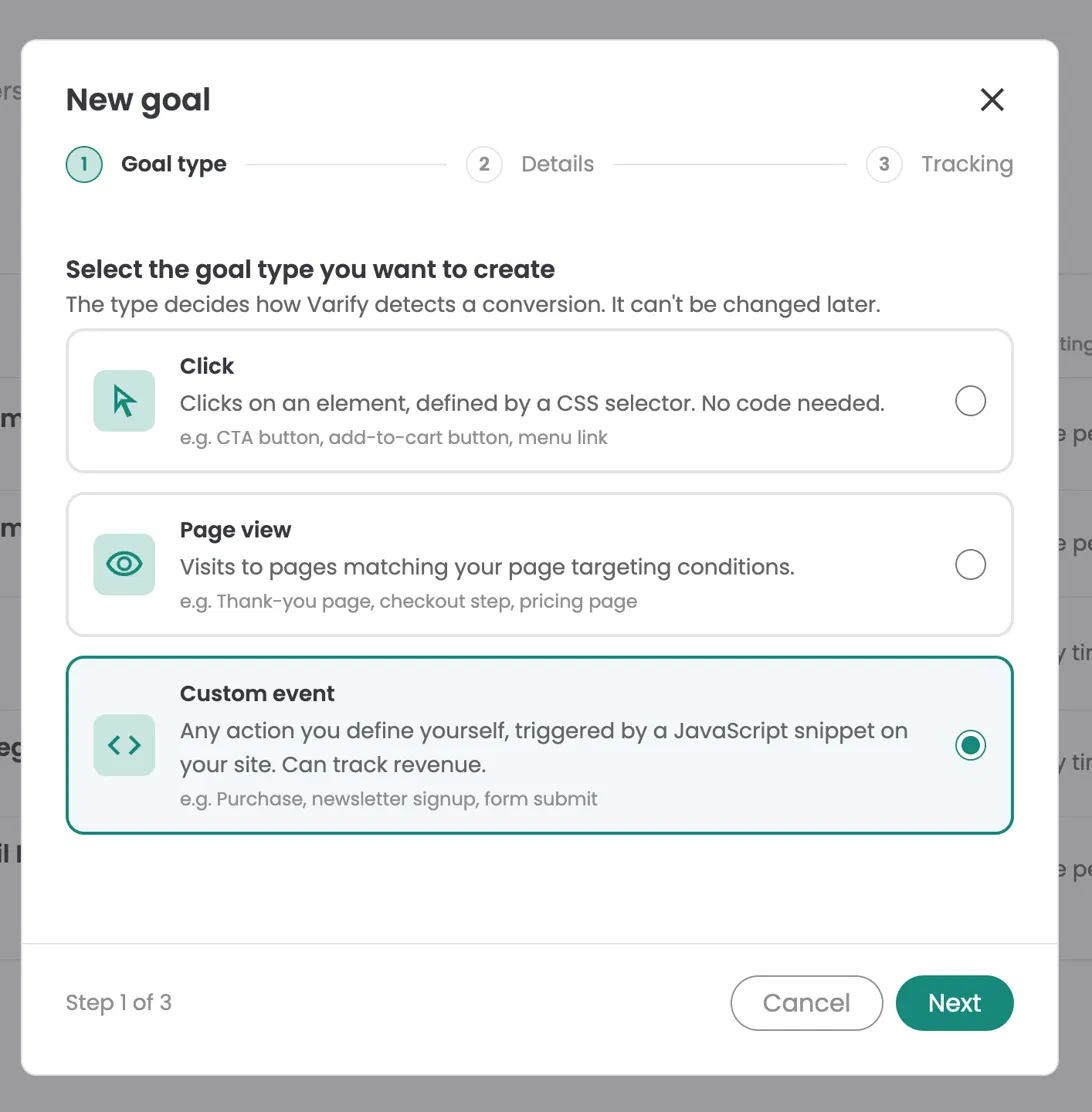
- Gehe zu „Goals“ in der Seitenleiste links und erstelle ein neues Ziel.
- Wähle den Zieltyp „Custom event“ und klicke auf „Next.“
Schritt 2: Zielname und Event-Namen eingeben
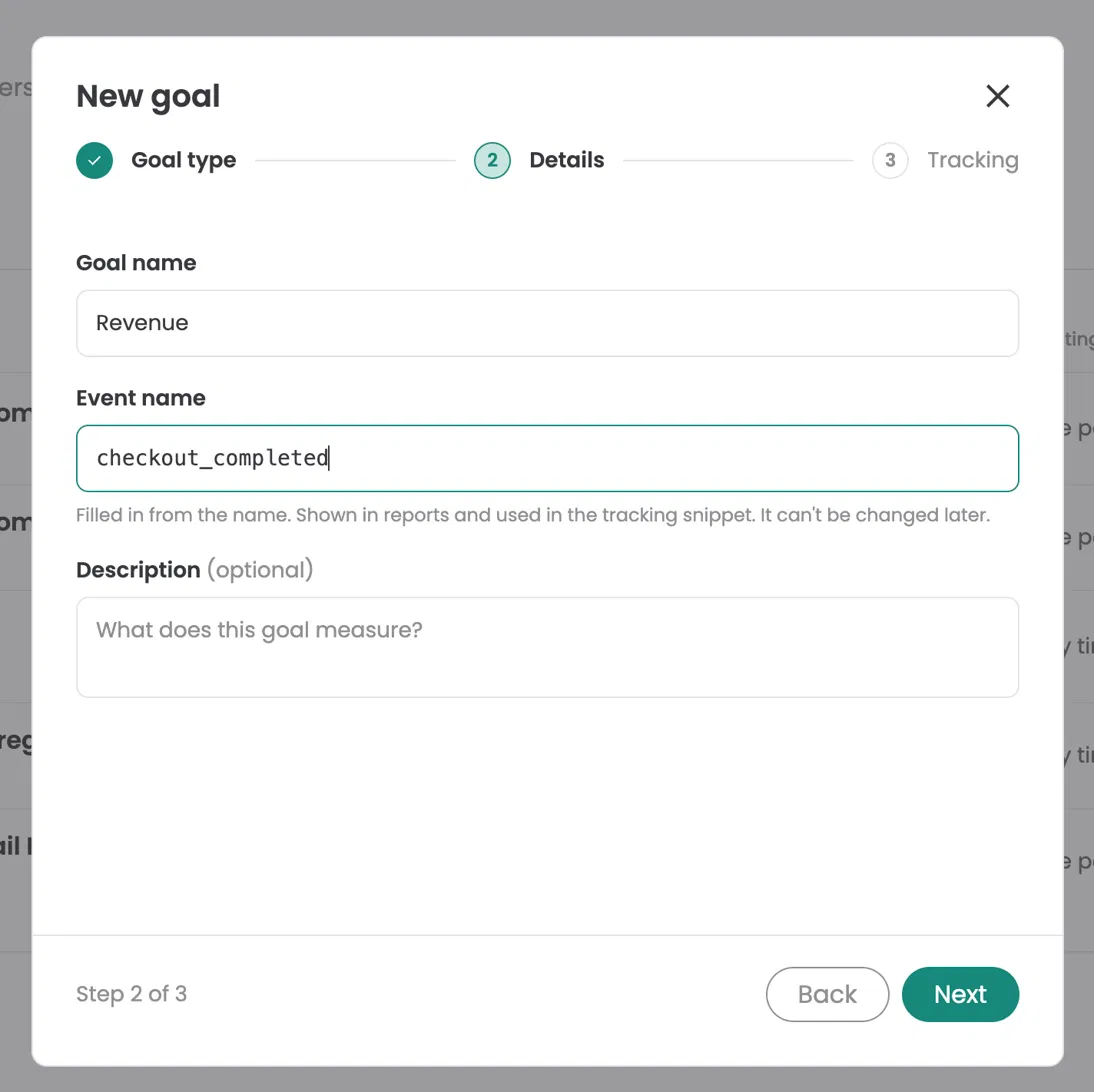
- Gib einen beliebigen Zielnamen ein, zum Beispiel „Purchase.“ Dieser Name wird in den Reports angezeigt.
- Gib den Event-Namen exakt wie in der obigen Tabelle gezeigt ein, zum Beispiel
checkout_completed.
Der Event-Name wird automatisch aus dem Zielnamen ausgefüllt. Überschreibe ihn mit dem exakten Event-Namen aus der Tabelle. Er kann später nicht mehr geändert werden, also prüfe ihn, bevor du fortfährst.
Schritt 3: Festlegen, wie oft es zählt, und speichern
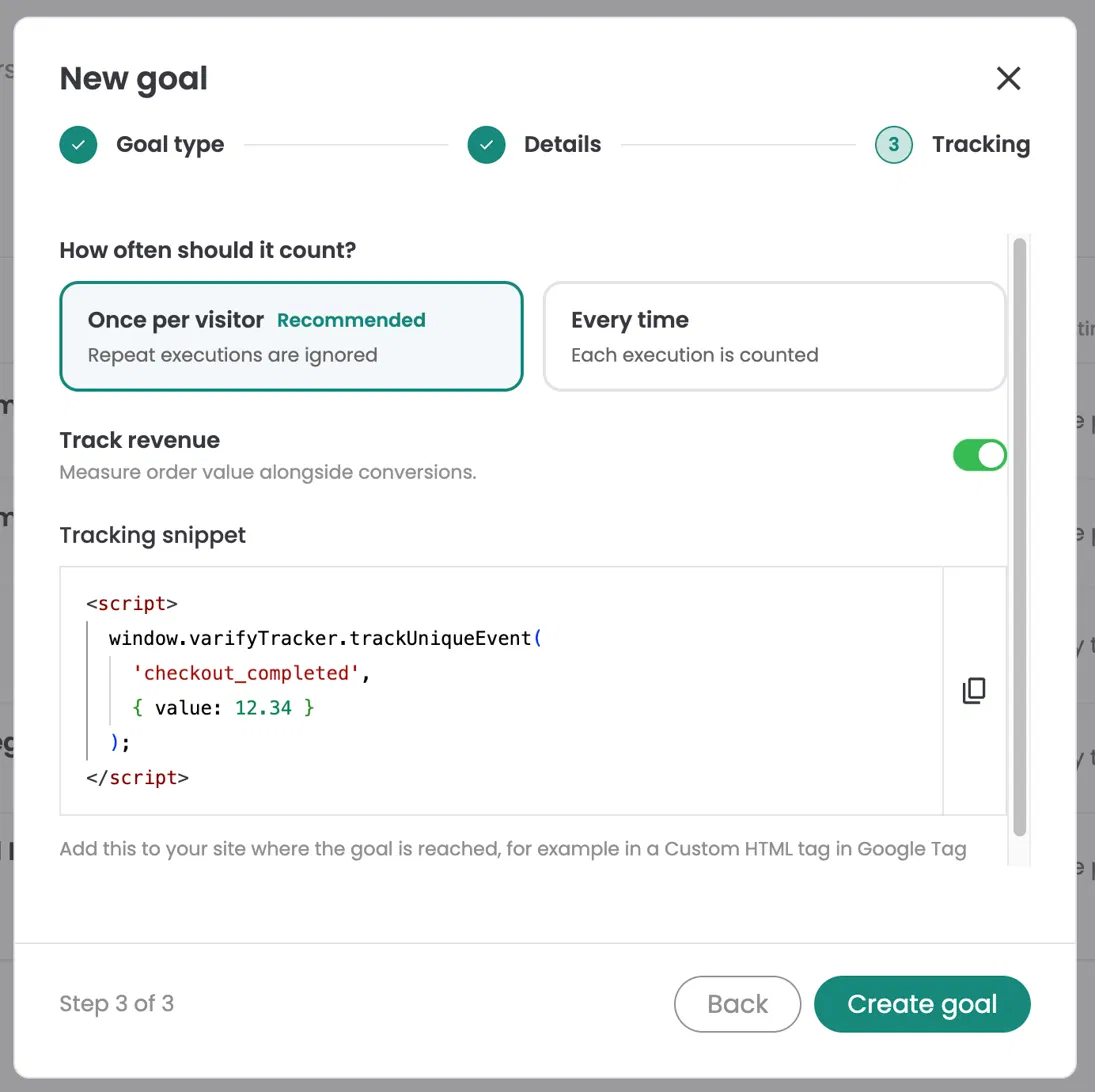
Wähle in Schritt 3, wie oft das Ziel zählen soll („Once per visitor“ oder „Every time“). Behalte für ein normales Conversion-Ziel wie „Purchase“ die Einstellung „Once per visitor“ bei. Klicke dann auf „Create goal.“
Das in diesem Schritt angezeigte Tracking-Snippet wird für die Shopify-Ziele nicht benötigt, da der Custom Pixel das Event bereits sendet.
Umsatz messen (Umsatz pro Besucher)
Um den Umsatz zu analysieren, zum Beispiel Umsatz pro Besucher, erstelle ein weiteres Custom Event Goal:
- Benenne es, zum Beispiel „Revenue.“
- Gib
checkout_completedals Event-Namen ein, denselben wie für „Purchase.“ - Schalte in Schritt 3 „Track revenue“ („Measure order value alongside conversions“) ein.
- Klicke auf „Create goal.“
Füge die Goals zu deinem Experiment hinzu
Sobald die Custom Event Goals erstellt sind, kannst du sie zu einem Experiment hinzufügen:
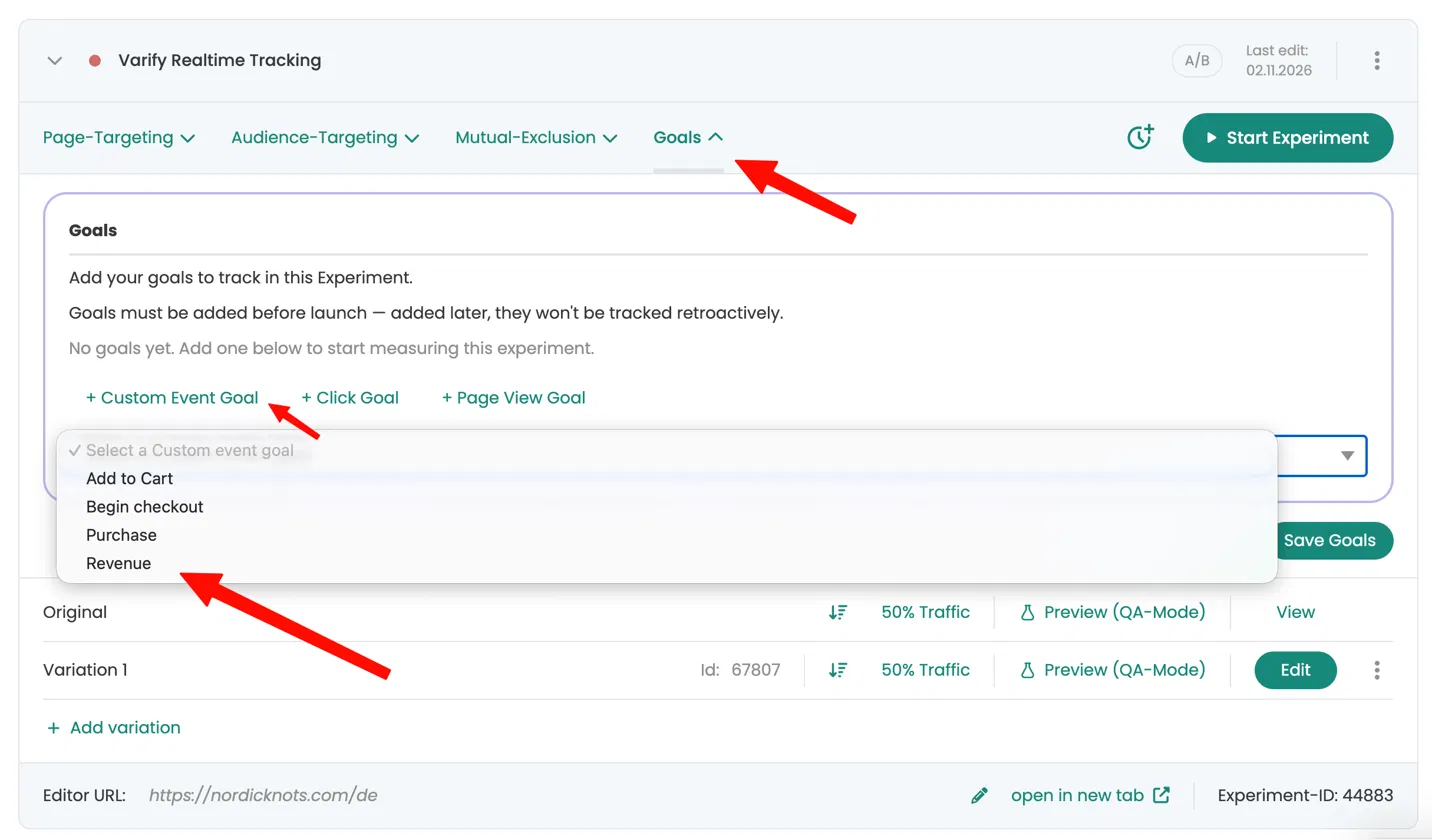
- Öffne dein Experiment und gehe zum Tab „Goals.“
- Klicke auf „+ Custom Event Goal“ und wähle dein Goal aus der Liste, zum Beispiel „Purchase“ oder „Revenue.“
- Klicke auf „Save Goals.“
Das Goal erscheint nun in der Liste, markiert als „Custom event.“
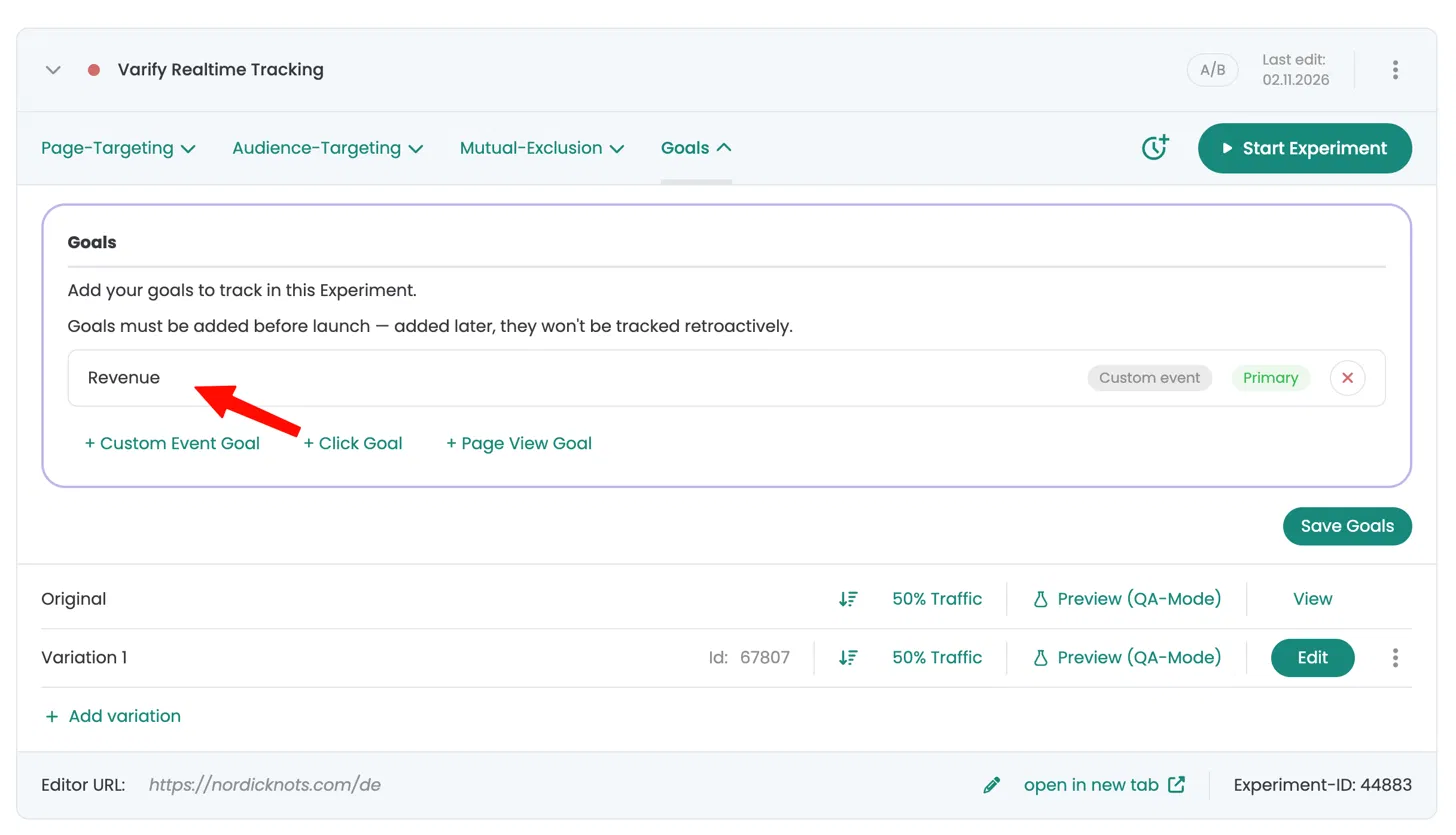
Füge deine Goals hinzu, bevor du das Experiment startest. Später hinzugefügte Goals werden nicht rückwirkend getrackt.